
Introdução
As Smart TVs da Samsung destacam-se pela sua tecnologia avançada, mas, às vezes, desligar o dispositivo pode ser um enigma para os usuários. Se você está procurando maneiras eficazes de desligar sua TV, este guia oferece métodos completos. Desde o uso do botão físico e controle remoto até a solução de problemas que possam surgir, simplificamos o processo para garantir uma experiência perfeita.
Métodos Básicos de Desligamento
Para começar, considere as opções mais simples para desligar sua Samsung Smart TV:
– Botão de Energia Físico: A maioria das TVs Samsung inclui um botão na parte frontal inferior ou na lateral traseira direita. Pressione uma vez para desligar o dispositivo diretamente, sem lidar com configurações complexas.
– Controle Remoto: Usar seu controle remoto Samsung é a maneira mais rápida. Basta pressionar o botão de energia na parte superior, certificando-se de que suas baterias estão em boas condições para operação sem interrupções.
Esses protocolos básicos são cruciais para facilitar o dia a dia. No entanto, personalizar as configurações do seu dispositivo pode melhorar sua experiência geral. Vamos ver como você pode personalizar as configurações da sua TV.
Configurações Avançadas de Energia
Além dos métodos básicos, as Smart TVs Samsung permitem que os usuários ajustem as configurações para uso personalizado:
– Temporizador de Sono: Acesse ‘Configurações do Temporizador’ no menu de configuração para agendar desligamentos automáticos após inatividade. Isso é benéfico para economizar energia e controlar o uso, especialmente durante a noite.
– Configurações Ecológicas: Dentro das configurações ‘Gerais’, navegue até ‘Solução Eco’ para opções como ‘Desligamento Automático’ que ajudam a minimizar o consumo de energia, contribuindo para um ambiente mais sustentável.
Ao empregar configurações avançadas, os usuários alcançam melhor gerenciamento de energia. Caso surjam desafios durante a execução desses processos, técnicas de solução de problemas podem resolver problemas principais.
Solução de Problemas de Desligamento
Se sua Samsung Smart TV se recusar a desligar conforme o esperado, considere o seguinte:
– Verificação do Controle Remoto e Configurações: Verifique se as baterias do controle remoto estão funcionando e as configurações não foram alteradas por engano.
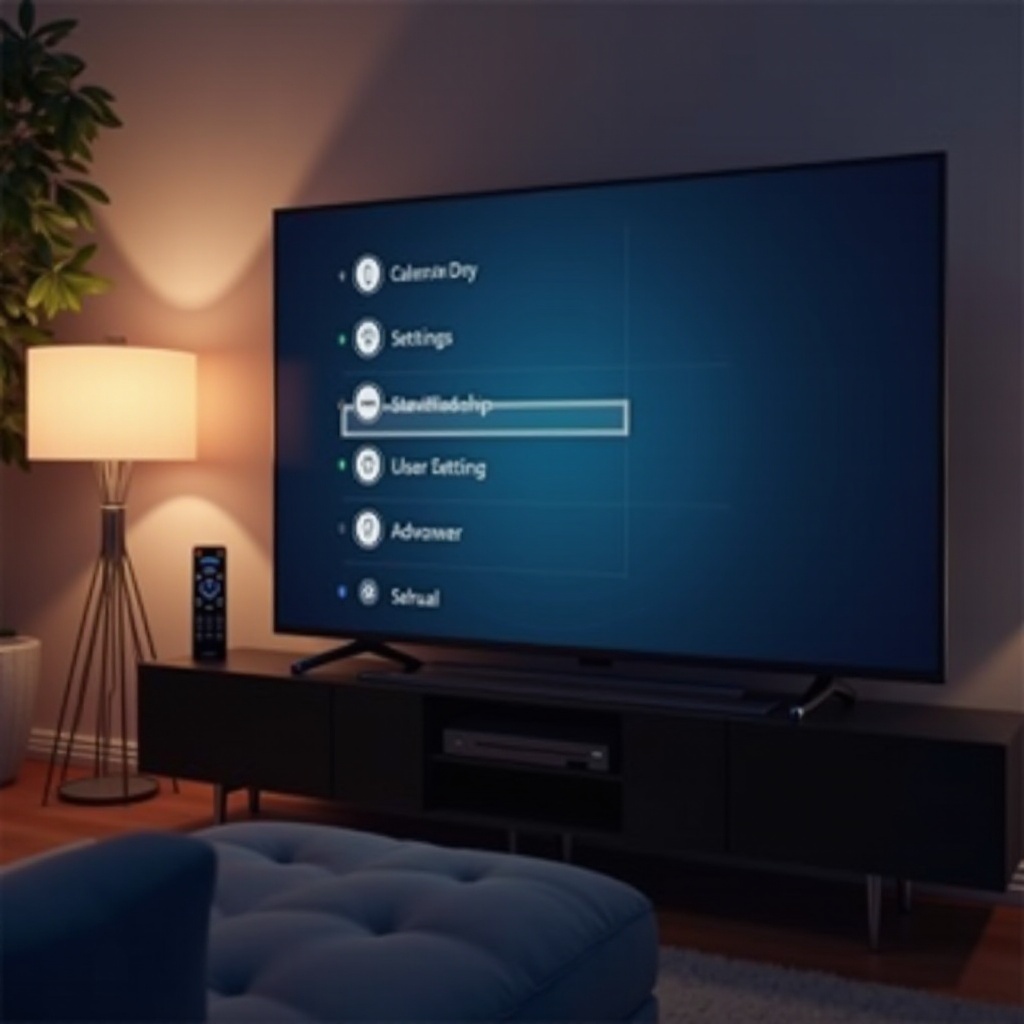
– Resetar Smart Hub: Para falhas persistentes de desligamento, resete o Smart Hub através de ‘Configurações’ > ‘Suporte’ > ‘Auto diagnóstico’ > ‘Resetar Smart Hub.’ Esta ação pode eliminar bugs que afetam o processo de desligamento, melhorando a funcionalidade normal.
Ao resolver quaisquer impedimentos, sua TV mantém desempenho ótimo. Vamos resumir os pontos-chave e explorar dicas adicionais.
Conclusão
Dominar como desligar sua Samsung Smart TV é simples ao utilizar técnicas básicas e avançadas. Lembre-se, atualizações regulares de software são necessárias para manter operações eficientes. Abordar cada etapa metodicamente garantirá longevidade e uso contínuo do seu dispositivo.
Perguntas Frequentes
Como faço para realizar uma redefinição de fábrica na minha Samsung Smart TV?
Para realizar uma redefinição de fábrica, vá para ‘Configurações’ > ‘Suporte’ > ‘Autodiagnóstico’ > ‘Redefinir’ e insira seu PIN (o padrão é 0000).
Posso desligar minha TV Samsung usando um aplicativo de smartphone?
Sim, use o aplicativo SmartThings conectado à sua TV via Wi-Fi para controle remoto de energia.
O que devo fazer se minha Samsung Smart TV não desligar?
Certifique-se de que as baterias do controle remoto e as configurações estão corretas. Se os problemas persistirem, desligue brevemente e consulte o suporte, se necessário.