
Introdução
Entradas HDMI são fundamentais para conectar vários dispositivos, como consoles de jogos, dispositivos de streaming e players de Blu-ray à sua Roku TV. Dominar como alterar as entradas HDMI na sua Roku TV garante que você possa navegar facilmente entre diferentes dispositivos, aprimorando sua experiência geral de entretenimento. Este guia irá orientá-lo na mudança de entradas HDMI, oferecendo soluções para problemas comuns e dicas para melhorar sua visualização.
A interface da Roku TV foi projetada com foco na facilidade de uso, facilitando a gestão eficiente dos recursos para os usuários. Antes de se aprofundar nas configurações avançadas, é fundamental familiarizar-se com a interface básica.
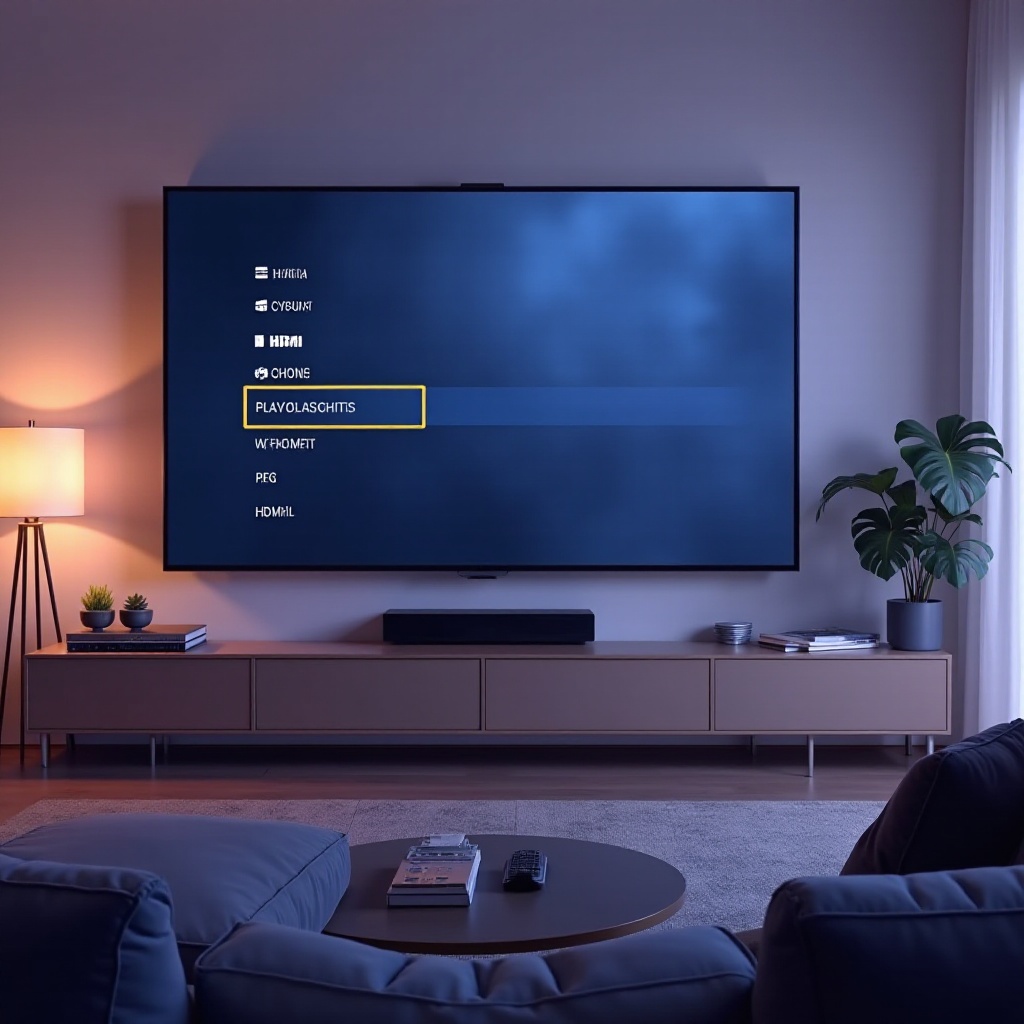
Entendendo a Interface da Roku TV
Navegar na interface da Roku TV é simples, com o objetivo de tornar a interação do usuário suave. Aqui está uma visão geral para ajudá-lo a entendê-la melhor:
-
Identificando as Portas HDMI: Normalmente localizadas na parte traseira ou nas laterais da TV, as portas HDMI são numeradas como HDMI 1, HDMI 2, etc., permitindo que os usuários identifiquem e conectem rapidamente seus dispositivos.
-
Navegando no Menu da Roku TV: Comece na tela inicial da Roku, seu centro principal para acessar facilmente todas as configurações e opções.
Compreender os fundamentos da interface lhe equipa para lidar com tarefas mais específicas, como alterar entradas HDMI sem esforço.
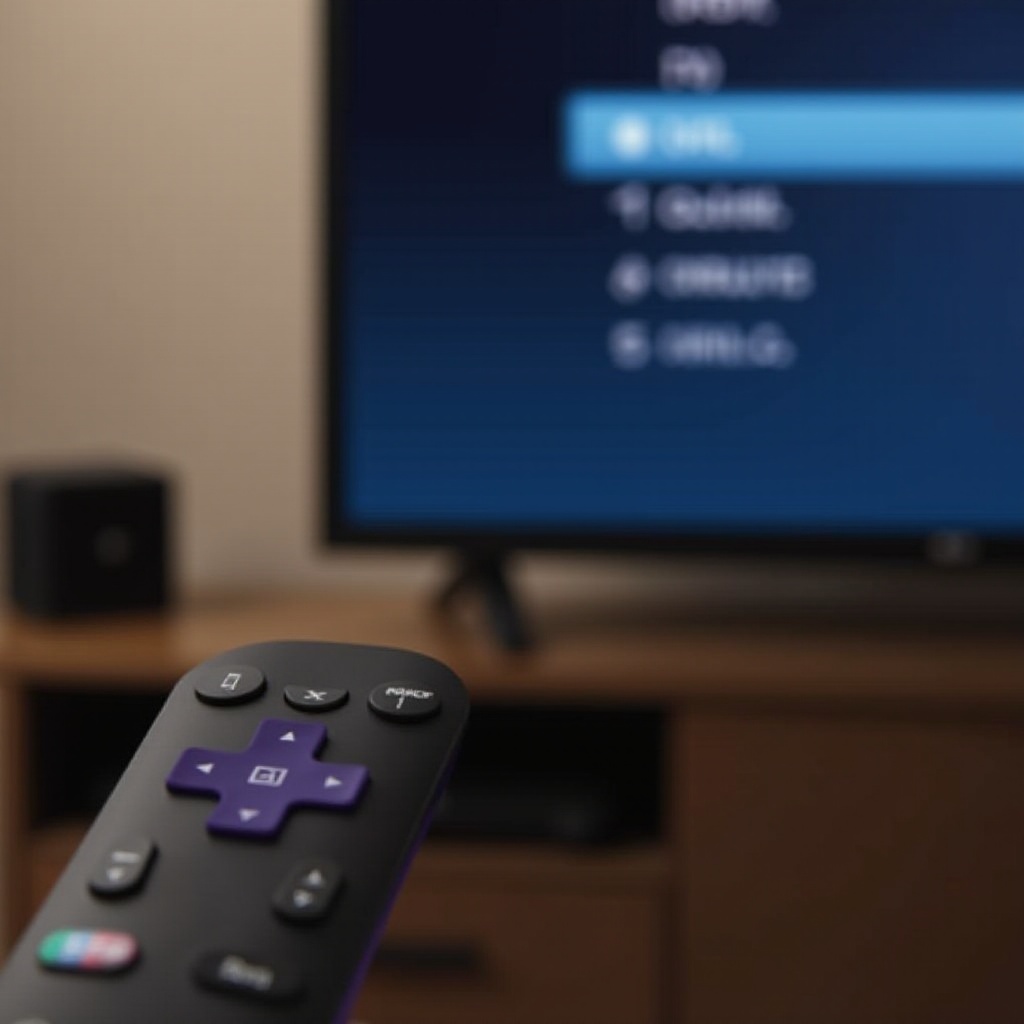
Guia Passo a Passo para Alterar Entradas HDMI
Compreendendo a interface, vamos explorar o procedimento para alterar entradas HDMI:
-
Usando o Controle Remoto da Roku: Certifique-se de que o controle remoto tenha baterias funcionais. Isso é crucial para acessar menus e fazer seleções.
-
Acessando o Menu Principal: Pressione o botão ‘Home’ para acessar o menu principal — uma etapa fundamental para todas as configurações.
-
Alterando Entradas HDMI:
- Navegue até ‘Configurações’ usando o controle remoto.
- Selecione ‘Entradas de TV’ no menu.
- Escolha a porta HDMI desejada; os nomes correspondem aos dispositivos conectados.
Esses passos garantem transições suaves entre entradas HDMI, facilitando o desfrute ininterrupto do seu conteúdo.
Resolução de Problemas Comuns de Entrada HDMI
Se você encontrar problemas, aqui estão algumas soluções:
-
Entrada HDMI Não Responde: Verifique a conexão dos cabos e o status de energia do dispositivo. Reconectar os cabos pode resolver o problema.
-
Mau Funcionamento do Controle Remoto: Troque as baterias se o controle remoto não responder. Caso contrário, use o aplicativo móvel da Roku como controle remoto alternativo.
Resolver esses problemas prontamente garante uma transição perfeita entre seus dispositivos, mantendo o prazer de visualização ininterrupto.
Dicas para Melhorar sua Experiência de Visualização
Após configurar suas entradas HDMI, considere otimizar sua experiência:
-
Ajustando Configurações de Imagem e Áudio: Use o menu ‘Configurações’ para modificar ajustes de exibição e som conforme suas preferências.
-
Personalizando Nomes de Entrada: Renomeie as entradas HDMI de acordo com seus dispositivos conectados para simplificar. Navegue até ‘Entradas de TV’ para essa opção.
Tais melhorias oferecem uma experiência de entretenimento personalizada, maximizando o potencial da sua Roku TV.
Explorando Funcionalidades Adicionais da Roku TV
Além das entradas HDMI, a Roku TV oferece funcionalidades adicionais:
-
Usando o Aplicativo Móvel da Roku: Transforme seu smartphone em um controle remoto, oferecendo uma alternativa ao controle físico, perfeito para conveniência.
-
Configurando Atalhos: Configure atalhos para acesso rápido aos seus aplicativos favoritos, agilizando a interação com a Roku TV.
Aproveitando esses recursos, você ganha maior controle e versatilidade, tornando seu centro de entretenimento verdadeiramente personalizado.
Conclusão
Dominar a arte de mudar as entradas HDMI na sua Roku TV melhora sua experiência geral, garantindo que você possa mover-se rapidamente entre dispositivos e desfrutar de seu entretenimento sem interrupções. Seguindo os passos e dicas fornecidas e explorando funcionalidades adicionais, sua Roku TV pode ser mais do que apenas uma plataforma de visualização — é o pilar do seu sistema de entretenimento doméstico.
Perguntas Frequentes
Posso mudar a entrada HDMI sem um controle remoto?
Sim, você pode usar o aplicativo móvel Roku como um controle remoto virtual para mudar as entradas.
O que devo fazer se a porta HDMI não estiver funcionando?
Certifique-se de que os cabos estão conectados com segurança e o dispositivo externo está ligado. Experimente usar outros cabos HDMI se o problema persistir.
Como personalizo os nomes das entradas HDMI na Roku TV?
Vá para ‘Configurações,’ selecione ‘Entradas da TV’ e escolha ‘Renomear Entradas’ para alterar os nomes para fácil identificação.