
Introdução
Um cartão SD é um dispositivo útil para expandir a capacidade de armazenamento do seu Chromebook Hewlett-Packard (HP). Seja para armazenar fotos, vídeos, documentos ou instalar aplicativos, os cartões SD podem aumentar significativamente o potencial de armazenamento do seu Chromebook. Neste guia, vamos orientá-lo no processo de identificação do modelo do seu Chromebook HP, verificação da compatibilidade do cartão SD, localização do slot do cartão SD, inserção adequada do cartão SD, transferência de arquivos, manutenção do cartão e solução de problemas comuns. No final deste artigo, você será proficiente em gerenciar o armazenamento adicional no seu Chromebook HP de forma tranquila.
Identificando o Modelo do Seu Chromebook Hewlett-Packard
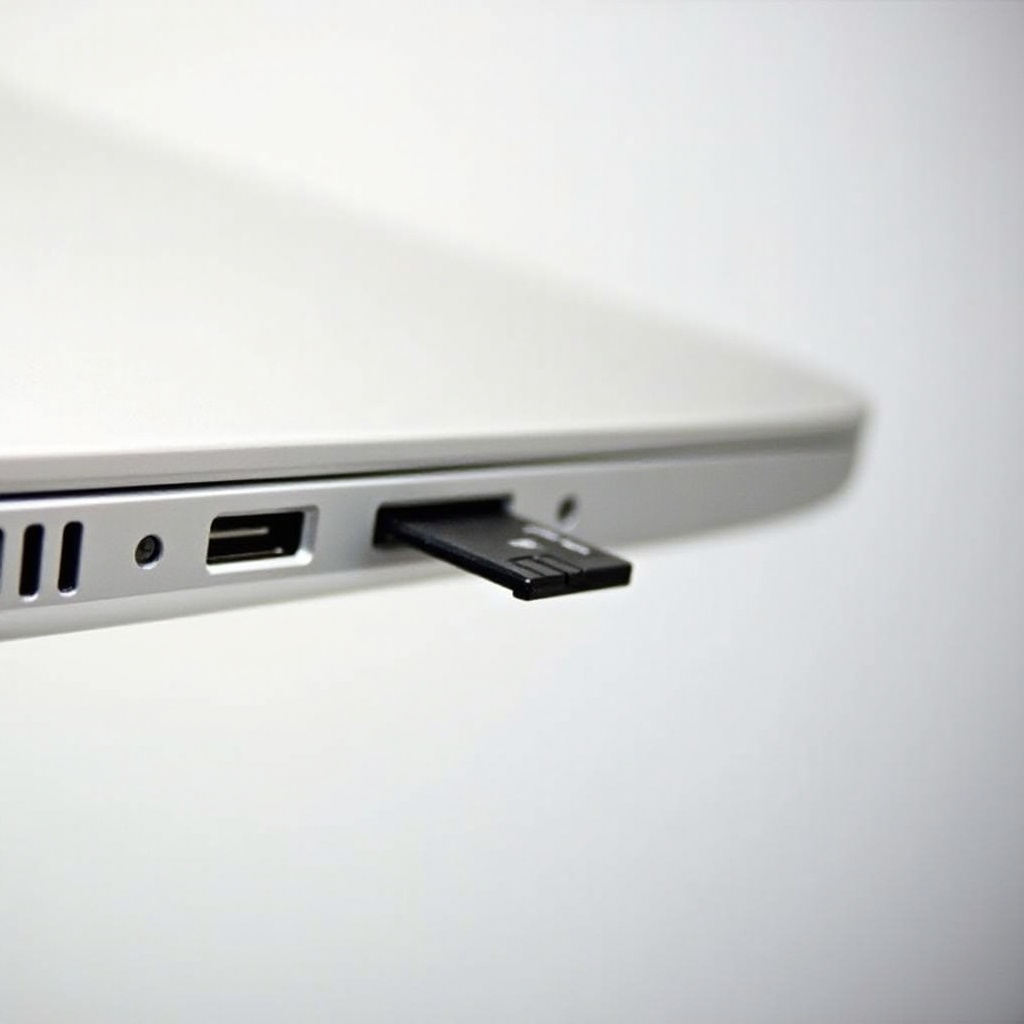
Antes de explorar como usar um cartão SD, você deve primeiro identificar qual é o modelo do seu Chromebook HP. Os modelos de Chromebook possuem especificações variadas, o que significa que a posição do slot do cartão SD e os recursos de compatibilidade podem diferir.
- Verifique a Etiqueta do Dispositivo: Olhe na parte inferior ou traseira do seu Chromebook por uma etiqueta contendo o número do modelo.
- Use as Informações do Sistema: Abra o seu Chromebook, vá para Configurações > Sobre o Chrome OS > Informações detalhadas da versão.
Conhecer o seu modelo ajuda a garantir a compatibilidade e a configuração correta do seu cartão SD, preparando o caminho para conectar efetivamente o seu cartão SD.
Verificando a Compatibilidade do Cartão SD
Nem todos os cartões SD são universalmente compatíveis com todos os Chromebooks HP, principalmente devido aos diferentes tamanhos físicos e formatos. Aqui estão os passos para verificar a compatibilidade:
- Tipos de Cartão: A maioria dos Chromebooks HP usa cartões SD, SDHC ou SDXC padrão. Cartões mini e microSD também podem ser utilizados com um adaptador apropriado.
- Velocidade do Cartão: Diferentes tarefas exigem diferentes velocidades (por exemplo, classe 10 para gravação de vídeo em HD).
- Capacidade de Armazenamento: Seu Chromebook pode suportar até um determinado nível de GB, geralmente mencionado na página oficial de suporte da HP para seu modelo.
Garantir que o seu cartão SD corresponda às especificações exigidas para o seu Chromebook previne erros desnecessários e problemas de desempenho.
Localizando o Slot do Cartão SD no Seu Chromebook Hewlett-Packard
Identificar o slot do cartão SD pode ser feito rapidamente escaneando as laterais do seu Chromebook HP. Aqui está um breve guia para localizar o slot:
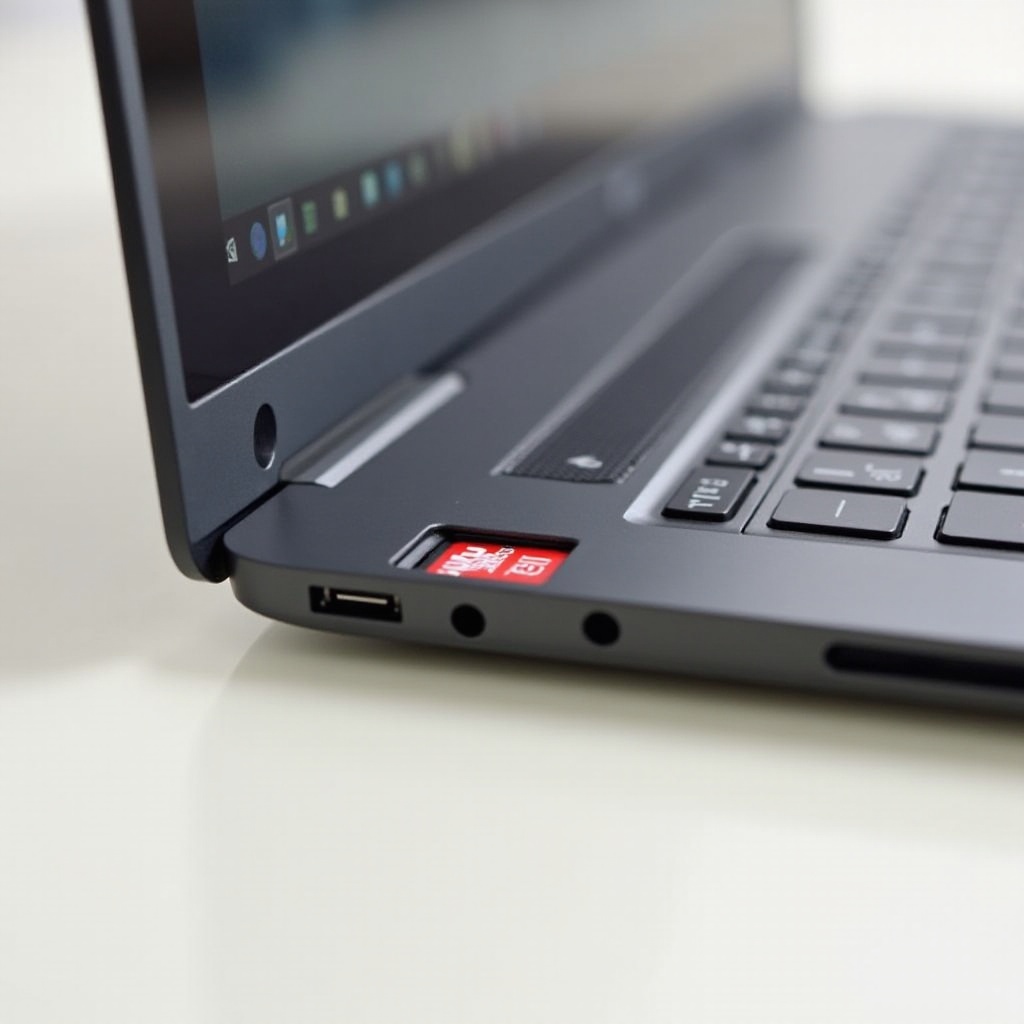
- Bordas Laterais: A maioria dos Chromebooks HP possui o leitor de cartões SD na borda direita ou esquerda do dispositivo.
- Frente ou Traseira: Em alguns modelos, particularmente aqueles com telas conversíveis, o slot pode estar na parte traseira ou na parte inferior frontal.
- Manual de Referência: Se ainda estiver com dificuldade, consulte o manual do usuário do seu Chromebook ou o site oficial da HP.
Depois de localizar o slot, você estará preparado para inserir fisicamente o cartão SD.
Inserindo o Cartão SD Corretamente
Inserir um cartão SD no seu Chromebook deve ser simples, mas requer manipulação cuidadosa para evitar danos:
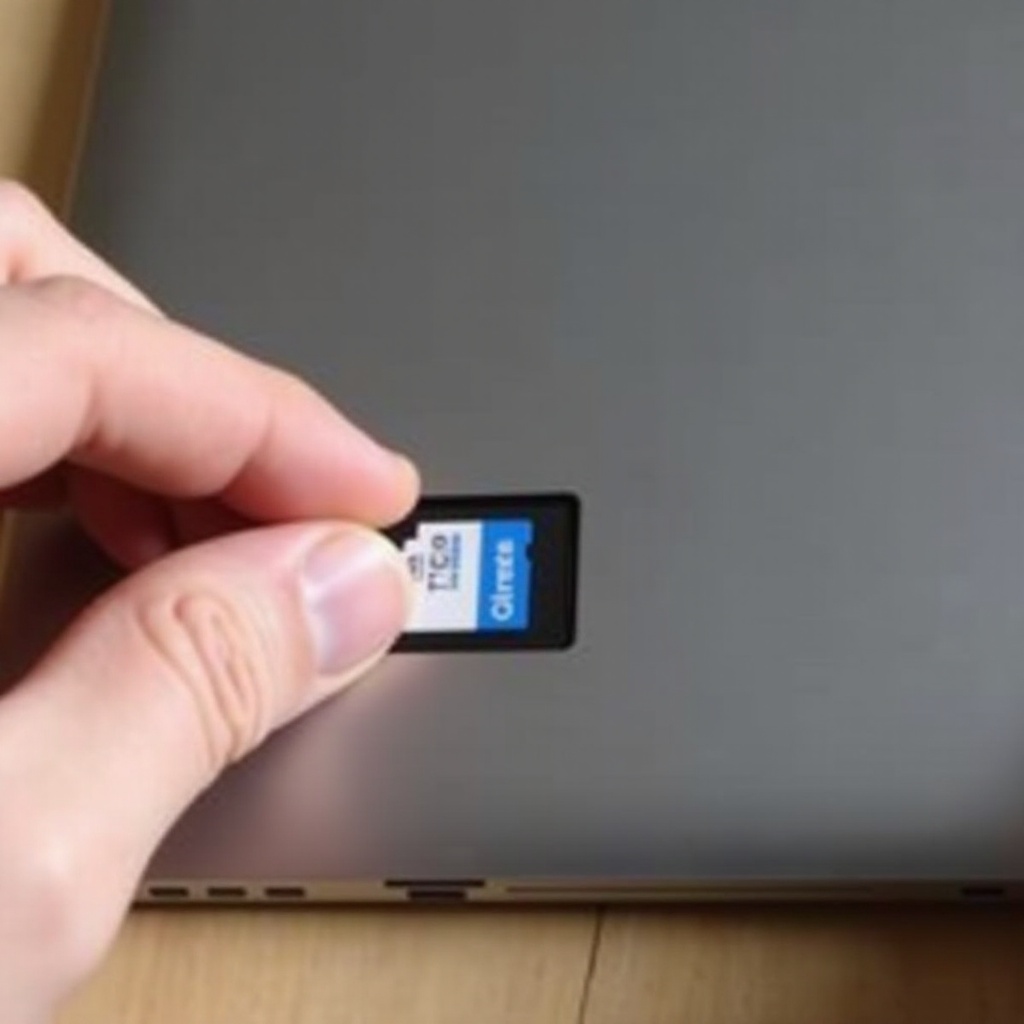
- Posicione o Cartão: Segure o cartão SD com o rótulo voltado para cima e os contatos metálicos voltados para baixo.
- Insira Suavemente: Deslize o cartão SD no slot sem usar força excessiva. Ele deve encaixar ou ficar nivelado uma vez completamente inserido.
Evite empurrar o cartão com força, pois isso pode danificar tanto o cartão quanto o slot.
Verificando a Instalação do Cartão SD
Após inserir o cartão SD, é essencial garantir que seu Chromebook o reconheça:
- Verifique as Notificações: O Chromebook deve exibir uma notificação informando que um novo cartão SD foi detectado.
- Acesso ao Gerenciador de Arquivos: Abra o aplicativo Arquivos, onde você deve encontrar o cartão SD listado na barra lateral esquerda como um dispositivo de armazenamento.
- Confirmação: Clique no cartão SD para acessar seu conteúdo e certifique-se de que tudo está funcionando corretamente.
Se o cartão SD não for reconhecido, uma seção subsequente deste guia abordará dicas de solução de problemas.
Transferindo Arquivos para/de o Cartão SD
Transferir arquivos entre o seu Chromebook e o cartão SD expande significativamente suas opções de armazenamento. Veja como realizar transferências de arquivos:
- Arrastar e Soltar: Simplesmente arraste os arquivos do seu diretório de armazenamento interno para o cartão SD listado no aplicativo Arquivos.
- Copiar e Colar: Clique com o botão direito no arquivo que deseja mover, selecione ‘Copiar’, navegue até o cartão SD, clique com o botão direito e selecione ‘Colar’.
- Transferências em Lote: Para arquivos em lote, use atalhos de teclado (Ctrl+A, Ctrl+C e Ctrl+V) para eficiência.
Transferir arquivos para e do seu cartão SD com facilidade ajuda a otimizar o uso geral de armazenamento no seu Chromebook.
Manutenção e Otimização do Seu Cartão SD
A manutenção adequada do seu cartão SD garante seu desempenho e longevidade. Aqui estão dicas úteis:
- Ejete com Segurança: Sempre desmonte o cartão SD via o ícone no aplicativo Arquivos antes de removê-lo fisicamente.
- Backups Regulares: Mantenha backups de dados para evitar a perda de dados devido a falhas de hardware.
- Evite Danos Físicos: Armazene os cartões SD em estojos de proteção, quando não estiverem em uso, para mantê-los seguros contra danos.
Seguir essas práticas ajudará a evitar problemas comuns com cartões SD e garantir operações suaves.
Resolvendo Problemas Comuns
Ocasionalmente, você pode encontrar problemas com o seu cartão SD no seu Chromebook HP. Aqui estão soluções rápidas:
- Cartão Não Reconhecido: Certifique-se de que está inserido corretamente, reinicie o seu Chromebook ou verifique em outro dispositivo.
- Erro no Cartão: Tente formatar o cartão (faça backup dos dados primeiro) nas configurações do seu Chromebook.
- Baixa Velocidade: Certifique-se de que a classe do cartão SD corresponde aos seus requisitos de desempenho.
Esses passos ajudarão a resolver problemas comuns e manter operações suaves.
Conclusão
Usar um cartão SD com seu Chromebook Hewlett-Packard é simples, mas a atenção cuidadosa à compatibilidade e ao manuseio adequado é fundamental. Seguir este guia garante que você possa expandir o armazenamento do seu dispositivo de forma eficiente e eficaz.
Perguntas Frequentes
Quais tipos de cartões SD são compatíveis com Hewlett-Packard Chromebooks?
Os Chromebooks HP geralmente suportam cartões SD, SDHC e SDXC. Cartões Mini e microSD podem ser usados com um adaptador.
Por que meu cartão SD não é reconhecido pelo meu Hewlett-Packard Chromebook?
Se o cartão não for reconhecido, certifique-se de que está inserido corretamente, reinicie seu Chromebook ou teste o cartão em outro dispositivo para descartar falhas.
Como faço para formatar um cartão SD no meu Hewlett-Packard Chromebook?
Insira o cartão SD, vá para o aplicativo Arquivos, clique com o botão direito no cartão e selecione ‘Formatar dispositivo’ para reformatá-lo.