
Introduzione
Gestire le impostazioni del tuo account, come disconnettersi da Netflix su una TV Samsung, è cruciale per proteggere la tua privacy e sicurezza. Che si tratti di cambiare utente o di fare una pausa, essere in grado di disconnettersi efficacemente è essenziale. La nostra guida fornisce passaggi semplici per garantire che il tuo account di streaming rimanga sicuro.
Prepararsi per disconnettersi da Netflix sulla tua TV Samsung
Prima di iniziare, assicurati di avere gli strumenti necessari e le impostazioni pronte. Ecco cosa ti servirà:
-
Strumenti e impostazioni necessarie: assicurati che il telecomando della tua TV Samsung sia funzionante e che le impostazioni del sistema siano facilmente accessibili. Aggiorna il firmware della tua TV all’ultima versione per evitare problemi durante il processo.
-
Importanza della sicurezza del tuo account: disconnettendoti regolarmente aiuti a proteggere il tuo account da accessi non autorizzati, soprattutto negli ambienti condivisi come quelli con famiglie o coinquilini.
Con tutto pronto, sei pronto per esplorare i passaggi specifici per disconnettersi da Netflix sulla tua TV Samsung.
Procedura passo-passo per disconnettersi
Esplora questi metodi per disconnetterti:
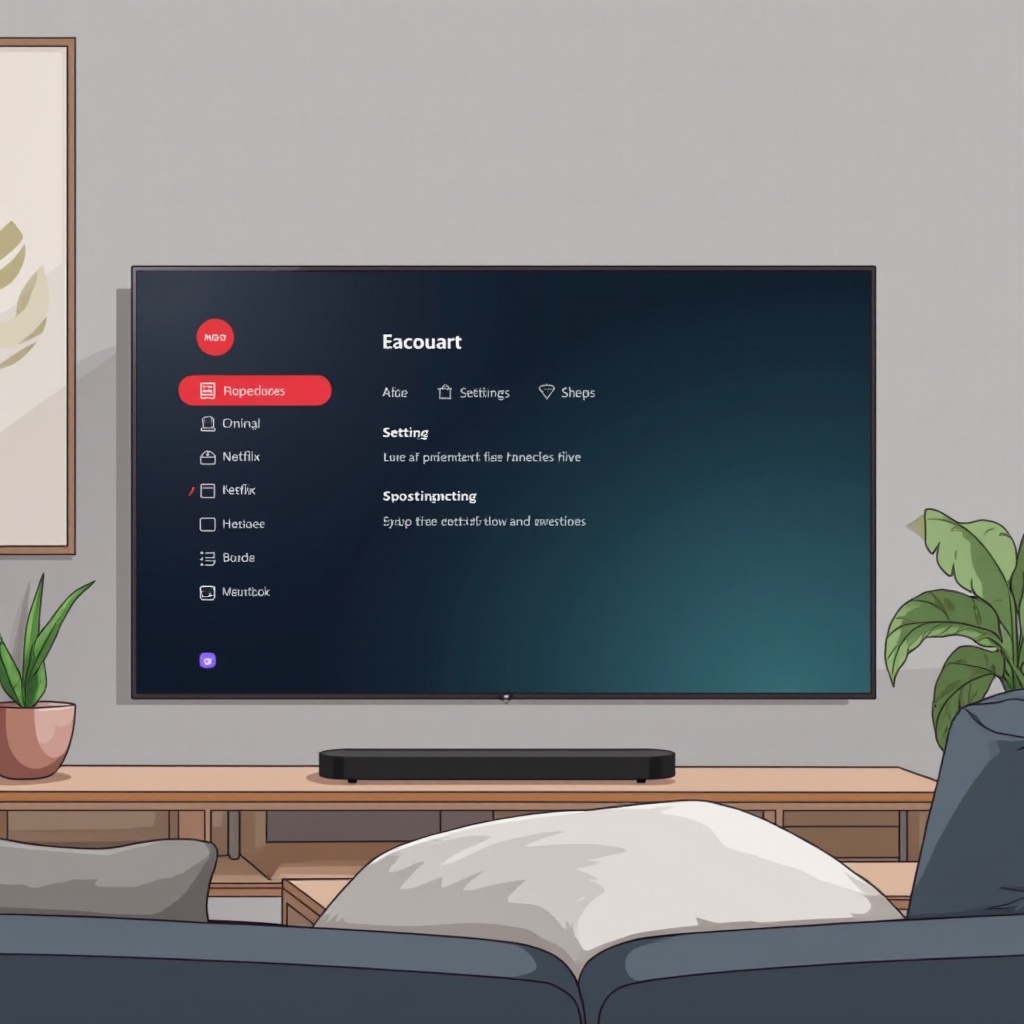
- Utilizzando l’app Netflix sulla TV Samsung:
- Apri l’app di Netflix dalla schermata principale.
- Vai a sinistra per aprire il menu.
- Seleziona ‘Aiuto’ o ‘Impostazioni’.
-
Clicca su ‘Disconnetti’ per uscire dal tuo account.
-
Navigare nelle impostazioni della TV Samsung:
- Premi il tasto home sul telecomando.
- Vai su ‘Impostazioni’ e poi ‘Applicazioni’.
- Seleziona ‘Gestisci applicazioni installate’.
-
Scegli Netflix e clicca ‘Esci’.
-
Metodi alternativi per disconnettersi:
- Disinstalla l’app di Netflix dalla tua TV Samsung, uscendo così dall’account.
- Usa un dispositivo per accedere alle impostazioni del tuo account Netflix e disconnettersi da remoto da tutti i dispositivi.
Queste opzioni ti permettono di gestire il tuo account in diversi scenari e mantenere il controllo sul tuo ambiente di streaming.
Risoluzione dei problemi comuni di disconnessione
Se incontri difficoltà quando provi a disconnetterti da Netflix, usa questi consigli per la risoluzione dei problemi.
-
Gestione di errori e problemi: riavvia la tua TV Samsung e riprova. Assicurati che la versione dell’app sia aggiornata all’ultima disponibile.
-
Ripristinare l’app di Netflix:
- Vai su ‘Impostazioni’ e poi ‘Applicazioni’.
- Seleziona Netflix e scegli ‘Cancella dati’ o ‘Ripristina app’.
Risolvendo rapidamente questi problemi, continui a godere di uno streaming senza interruzioni. Successivamente, discuteremo perché la disconnessione regolare è importante.
Comprendere perché disconnettersi da Netflix
Le pratiche di disconnessione regolari supportano abitudini di streaming sostenibili:
-
Preoccupazioni per la privacy e la sicurezza: disconnettersi impedisce agli utenti non autorizzati di accedere alla tua cronologia di visualizzazione o alle informazioni dell’account, particolarmente importante negli spazi condivisi.
-
Gestione di più profili: è utile quando si gestiscono più profili utenti su un solo account, assicurando un’esperienza personalizzata per ogni utente.
Questi motivi sottolineano l’importanza delle disconnessioni regolari. Assicuriamoci inoltre che le impostazioni della tua TV siano ben mantenute per un utilizzo ottimale.
Mantenere la tua TV Samsung per uno streaming ottimale
Per lo streaming senza interruzioni, le impostazioni e le applicazioni della tua TV Samsung devono essere frequentemente aggiornate.
-
Mantenere il software aggiornato: cerca regolarmente aggiornamenti software per evitare malfunzionamenti delle app. Un software aggiornato migliora le prestazioni e protegge dalle vulnerabilità.
-
Revisione regolare delle impostazioni dell’account: controllare regolarmente le impostazioni del tuo account garantisce l’assenza di attività anomale, salvaguardando le informazioni sull’abbonamento e il pagamento.
Queste pratiche sono fondamentali per mantenere un ambiente di streaming sicuro e lineare.
Conclusione
Disconnettersi da Netflix sulla tua TV Samsung è un compito semplice ma cruciale per proteggere le tue attività di streaming. Seguendo questa guida, garantisci che il tuo account rimanga sicuro e che le impostazioni della tua TV siano ottimizzate per un’esperienza di streaming fluida.
Domande Frequenti
Come faccio a uscire da Netflix se non riesco ad accedere all’app?
Puoi uscire tramite le impostazioni del tuo account Netflix su un browser web e scegliere di disconnetterti da tutti i dispositivi.
Logout da Netflix può influenzare altre app sul mio TV Samsung?
No, uscire da Netflix non influenzerà altre applicazioni sul tuo TV Samsung.
Cosa devo fare se incontro errori ogni volta che esco dall’app?
Prova a riavviare il tuo TV Samsung o a reinstallare l’app Netflix per risolvere problemi persistenti.