
Introduzione
I televisori Samsung sono dotati di Smart Hub, una funzione che integra app di streaming, giochi e altro nella tua esperienza di visione. Sebbene questo toolkit offra connettività multimediale, alcuni utenti lo trovano travolgente o fonte di distrazione. In altri casi, preoccupazioni relative alla privacy possono portare gli utenti a desiderare un’interfaccia più semplice. Questa guida si concentra sul motivo per cui disabilitare Smart Hub potrebbe migliorare il funzionamento del tuo TV Samsung e su come apportare facilmente questa modifica.
Comprendere Samsung Smart Hub
Smart Hub è fondamentale per le smart TV Samsung, combinando servizi e applicazioni basati su internet nel dispositivo. Gli utenti possono accedere a social media, piattaforme di streaming e app interattive tramite un’unica interfaccia. Sebbene Smart Hub sia progettato per comodità, potrebbe introdurre complessità che influenzano l’uso della televisione. Minimizzare questi aspetti può trasformare il tuo TV in un dispositivo più semplice e orientato alle prestazioni. Mentre esploriamo modi per ottimizzare la tua esperienza TV, consideriamo i motivi per spegnere Smart Hub.
Motivi per Spegnere Smart Hub
- Aumento della Privacy: La connessione a internet tramite Smart Hub solleva preoccupazioni relative alla privacy per alcuni utenti, che preferiscono che i loro dati non siano condivisi.
- Semplificazione dell’Esperienza: Un’interfaccia priva di disordine è spesso preferibile, riducendo le interruzioni da notifiche ed aggiornamenti delle app.
- Miglioramento delle Prestazioni: Disabilitare Smart Hub può semplificare i processi in background, migliorando la velocità e la funzionalità del tuo TV.
Comprendere questi motivi guiderà i nostri passi successivi mentre vediamo come disabilitare Smart Hub in modo efficace.
Guida Passo-Passo per Disabilitare Smart Hub
Per disabilitare Smart Hub sul tuo TV Samsung:
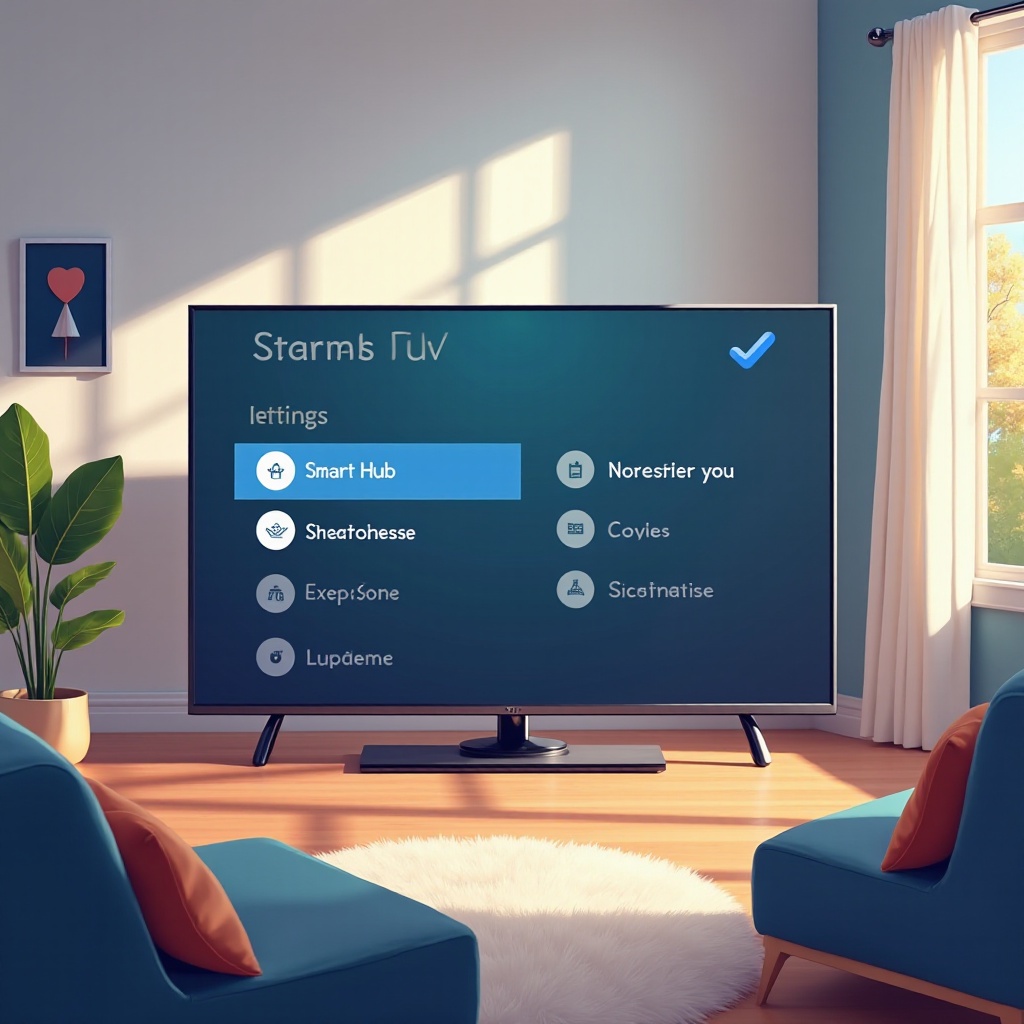
1. Accedi alle Impostazioni: Premi ‘Home’ sul telecomando e vai su ‘Impostazioni’.
2. Trova le Opzioni Smart Hub: Scorri fino a ‘Generale’ o ‘Funzioni Smart’ (a seconda del modello) e trova ‘Smart Hub’.
3. Disabilita Smart Hub: Seleziona l’opzione per spegnere o resettare Smart Hub, seguendo eventuali istruzioni sullo schermo.
4. Conferma la Tua Scelta: Accetta eventuali avvisi o conferme per assicurarti che le modifiche vengano applicate.
Completando questi passaggi, modificherai la funzionalità del tuo TV. Se si verificano problemi, potrebbe essere necessaria una risoluzione dei problemi.
Risoluzione dei Problemi Comuni
Spegner Smart Hub può comportare problemi comuni. Ecco come risolverli:
– Problemi di Rete: Se la tua connessione crolla, verifica le impostazioni del Wi-Fi o Ethernet.
– Impostazioni Non Salvate: Assicurati che le impostazioni siano confermate dopo il cambiamento.
– Codici di Errore: Usa il manuale utente o il supporto online per errori specifici del modello.
Dopo aver disabilitato Smart Hub, esplorare metodi alternativi per l’accesso ai contenuti è il tuo prossimo passo.
Alternative a Smart Hub
Sebbene Smart Hub offra molte funzionalità, esistono alternative:
1. Dispositivi di Streaming Esterni: Collega dispositivi come Roku, Apple TV o Amazon Fire Stick per interfacce più semplici.
2. Connessione HDMI Diretta: Usa HDMI per riprodurre contenuti direttamente da computer o altri dispositivi.
Queste alternative permettono di godere dei contenuti senza l’invadenza di Smart Hub.
Ottimizzare il Tuo TV Samsung Dopo Aver Disabilitato Smart Hub
Dopo la disabilitazione di Smart Hub, considera la configurazione del tuo TV:
– Gestisci le App: Rimuovi le app inutilizzate per preservare la memoria e migliorare il funzionamento.
– Regola le Impostazioni delle Prestazioni: Personalizza le impostazioni di immagine e suono per la migliore visione. Cancella cache o file temporanei che rallentano la velocità.
Seguendo questi consigli di ottimizzazione assicurerai che il tuo TV rimanga efficiente, offrendo esperienze visive ottimali senza Smart Hub.
Conclusione
Esaminando il ruolo di Smart Hub, gli utenti possono scegliere di godere di una configurazione televisiva semplificata, sicura e più reattiva. Sia per la privacy che per prestazioni raffinate, sapere come disabilitare Smart Hub può migliorare l’esperienza del tuo TV Samsung è inestimabile. Naviga con un controllo migliorato, meno distrazioni e funzionalità aumentata.
Domande frequenti
Posso ancora utilizzare le app di streaming con Smart Hub disattivato?
Sì, puoi accedere alle app di streaming usando dispositivi esterni collegati tramite HDMI o altre porte.
Disattivare Smart Hub influenzerà la garanzia del mio TV?
No, disabilitare Smart Hub è un adattamento delle funzionalità che non incide sulla garanzia Samsung.
Come posso ripristinare Smart Hub se voglio riattivarlo in seguito?
Per riattivare Smart Hub, vai su Impostazioni, seleziona le impostazioni di Smart Hub e scegli ‘Ripristina Smart Hub’.