
Introduzione
La compensazione del movimento, conosciuta anche come ‘effetto soap opera,’ è una funzione progettata per migliorare la qualità dell’immagine in scene frenetiche riducendo l’effetto mosso. Tuttavia, molti utenti ritengono che possa talvolta rendere film e programmi TV troppo lisci o artificiali, alterando l’esperienza visiva originale intesa dai cineasti. Per i proprietari di TV LG, imparare come disattivare la compensazione del movimento può portare a un’esperienza di home cinema più autentica. Questa guida ti aiuterà a comprendere i motivi alla base della disattivazione di questa funzione e fornirà una guida passo passo per farlo.
Comprendere la compensazione del movimento
La compensazione del movimento funziona creando frame extra che si inseriscono tra quelli esistenti, dando così l’illusione di un movimento più fluido, specialmente nelle scene ricche di azione. La versione LG di questa funzione si chiama ‘TruMotion.’ Sebbene questa tecnologia sia vantaggiosa per immagini dinamiche come sport dal vivo e giochi d’azione frenetici, spesso rende altri tipi di contenuto innaturale, sottraendo elementi narrativi, cinematografia e temi visivi che dovrebbero essere vissuti in un modo particolare.
Regolare questa impostazione può influire notevolmente sulla tua esperienza visiva; diversi tipi di contenuto possono beneficiare di regolazioni visive personalizzate. Pertanto, sapere come manipolare queste impostazioni è fondamentale per coloro che cercano un equilibrio tra tecnologia moderna e piacere dei media tradizionali.
Perché potresti voler disattivare la compensazione del movimento
Per una grande parte di spettatori, soprattutto per gli appassionati di cinema, la compensazione del movimento può essere più una distrazione che un beneficio quando si gode di cinema narrativo o serie ad alto budget. L’effetto indesiderato di superare il movimento può far sembrare i set come palcoscenici sonori artificiali piuttosto che luoghi autentici, togliendo l’esperienza immersiva desiderata dagli spettatori. Evidenzia involontariamente dettagli, come oggetti di scena o trucco, che altrimenti si integrerebbero perfettamente nella scena.
Al contrario, per eventi dal vivo o alcuni videogiochi, la compensazione del movimento potrebbe aggiungere chiarezza, migliorando significativamente l’esperienza visiva in tempo reale. Tuttavia, molti utenti scelgono di personalizzare le impostazioni in base al genere che stanno guardando, disattivando la compensazione del movimento per momenti cinematografici ma riattivandola per sessioni sportive o di gioco. Questa versatilità nelle preferenze delle impostazioni consente agli spettatori di personalizzare le prestazioni visive della loro TV a seconda del contesto, migliorando tutto, dalle serate al cinema alle maratone di giochi.
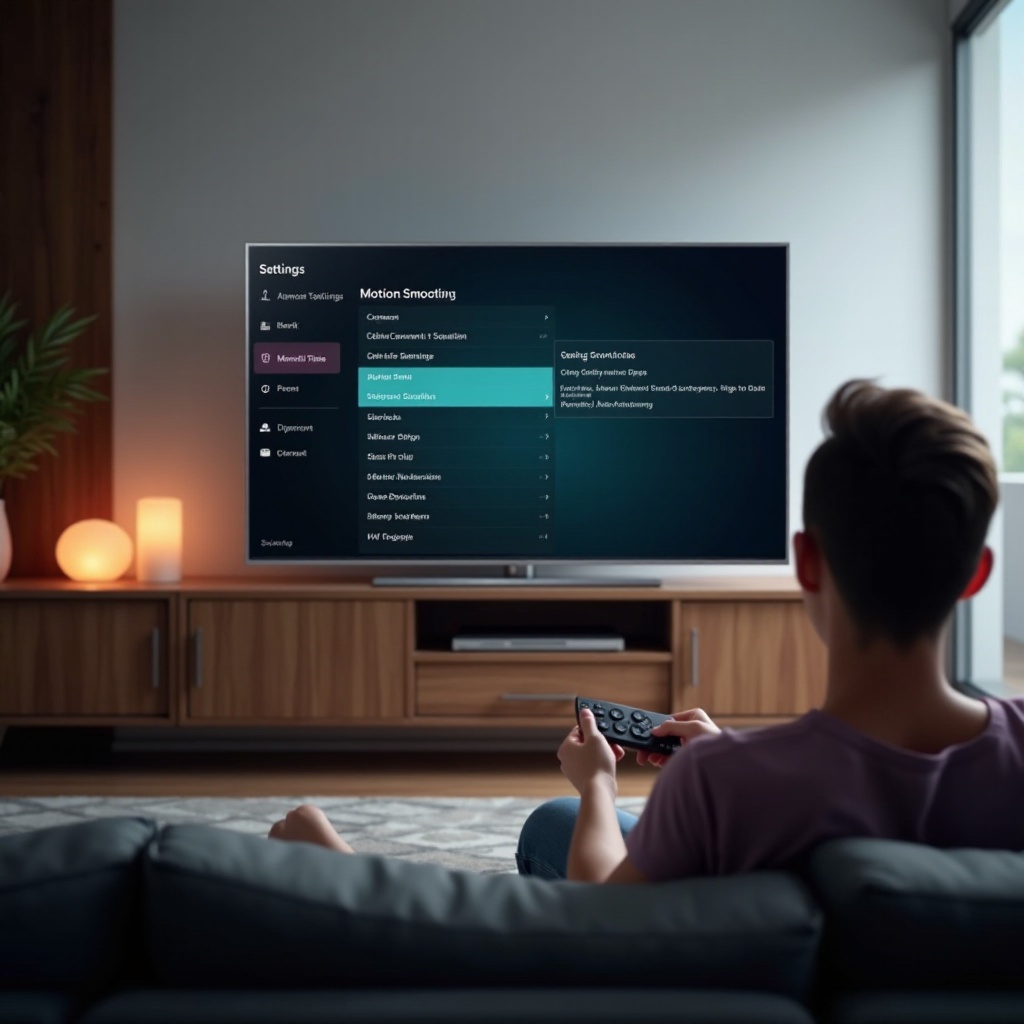
Guida passo-passo per disattivare la compensazione del movimento sui TV LG
Se hai deciso di disattivare la compensazione del movimento, ecco come puoi farlo:
- Accedi al Menu delle Impostazioni:
- Premi il pulsante ‘Home’ sul tuo telecomando.
-
Vai all’icona a forma di ingranaggio nell’angolo in alto a destra.
-
Vai alle Impostazioni dell’immagine:
- Seleziona ‘Immagine’ dall’elenco.
-
Individua ‘Impostazioni Modalità Immagine’.
-
Modifica la compensazione del movimento:
- Scorri fino a ‘Opzioni immagine’ nelle Impostazioni Modalità Immagine.
- Trova l’impostazione ‘TruMotion’.
-
Disattiva ‘TruMotion’ o personalizza le impostazioni selezionando ‘Utente’ per regolare i parametri come ‘De-Judder’ e ‘De-Blur’.
-
Salva ed esci:
- Assicurati di salvare queste modifiche prima di uscire dal menu.
- Ora goditi i tuoi film e spettacoli preferiti come dovrebbero essere visti.
Sentiti libero di rivisitare queste impostazioni e apportare piccole regolazioni se contenuti specifici non sembrano ancora giusti. Questo approccio è particolarmente utile per chi cambia frequentemente tra la visione di diversi tipi di media.
Ulteriori impostazioni dell’immagine per migliorare la tua esperienza visiva
Dopo aver disattivato la compensazione del movimento, esplorare altre impostazioni dell’immagine può aumentare ulteriormente la tua soddisfazione visiva. Regolando aspetti come luminosità, contrasto e impostazioni del colore, abiliti visualizzazioni più accattivanti, adatte sia ai classici più datati che ai blockbuster contemporanei. Ecco alcuni suggerimenti:
- Luminosità e Contrasto:
- Aumenta il contrasto per migliorare le immagini senza sbiadirle.
-
Regola gradualmente la luminosità per evitare l’affaticamento degli occhi.
-
Temperatura del colore:
-
Regola su ‘Caldo’ per visioni più morbide e simili al cinema.
-
Nitidezza:
- Riduci la nitidezza per evitare l’eccessiva enfasi dei bordi e gli miglioramenti artificiali.
Queste regolazioni offrono un ulteriore livello di personalizzazione, facendo prendere vita ai contenuti con ogni transizione di scena, giorno e notte.
Risolvere problemi comuni
Occasionalmente, disattivare la compensazione del movimento può lasciare le immagini diverse da come ci si aspettava. Ecco come affrontare tali sfide:
- Verifica che tutte le modifiche siano state salvate ricontrollando il menu delle impostazioni.
- Assicurati che il firmware della tua TV sia aggiornato per una funzionalità e una compatibilità ottimali, affrontando eventuali problemi presenti in versioni del software obsoleto.
- Se sorgono problemi persistenti, effettua un reset di fabbrica e inizia a regolare nuovamente le impostazioni.
Questi consigli affrontano ostacoli comuni, aiutando a mantenere un godimento ininterrotto delle capacità del tuo TV LG.
Conclusione
Disattivando la compensazione del movimento sul tuo TV LG, apri un mondo di visione che si allinea maggiormente con la vera visione dei registi e creatori, migliorando l’esperienza cinematografica a casa tua. Sebbene le preferenze di ciascun individuo varino, optare per disattivare questa funzione e regolare ulteriormente le impostazioni dell’immagine porta a cambiamenti significativi su come viene percepito il contenuto visivo, sia che tu stia guardando serie di successo che immerso in blockbuster intensi.
Domande Frequenti
Come faccio a sapere se il motion smoothing è attivato?
Il motion smoothing è evidente dal movimento insolitamente fluido, spesso percepibilmente artificiale. Verifica il suo stato visitando ‘Opzioni Immagine’ per controllare se ‘TruMotion’ è attivo.
Disattivare il motion smoothing influenzerà altre impostazioni?
Disattivare il motion smoothing influisce solo sull’aspetto del movimento. Altre impostazioni, tra cui contrasto, luminosità e colore, sono regolabili indipendentemente.
Posso riattivare il motion smoothing se necessario?
Sì, semplicemente torna a ‘TruMotion’ sotto ‘Opzioni Immagine’ per abilitarlo o regolarlo, in base alle tue preferenze di visione.