
Introducción
El suavizado de movimiento, también conocido como ‘efecto telenovela’, es una función diseñada para mejorar la calidad de imagen en escenas de ritmo rápido al reducir el desenfoque de movimiento. Sin embargo, muchos usuarios encuentran que a veces puede hacer que las películas y programas de televisión parezcan demasiado suaves o artificiales, alterando la experiencia de visualización original que los cineastas pretendían. Para los propietarios de televisores LG, aprender cómo desactivar el suavizado de movimiento puede conducir a una experiencia de cine en casa más auténtica. Esta guía te ayudará a entender las razones para desactivar esta función y proporcionará un recorrido paso a paso para hacerlo.
Entendiendo el Suavizado de Movimiento
El suavizado de movimiento funciona creando cuadros adicionales que se ajustan entre los existentes, dando así la ilusión de un movimiento más suave, especialmente en escenas llenas de acción. La versión de esta función de LG se llama ‘TruMotion’. Si bien esta tecnología es beneficiosa para visuales dinámicas como deportes en vivo y juegos de acción a alta velocidad, a menudo hace que otros tipos de contenido se vean antinaturales, lo que puede restar valor a los elementos narrativos, cinematografía y temas visuales que se deben experimentar de una manera particular.
Ajustar esta configuración puede impactar enormemente tu experiencia de visualización; diferentes tipos de contenido pueden beneficiarse de ajustes visuales personalizados. Por lo tanto, saber cómo manipular estas configuraciones es vital para aquellos que buscan un equilibrio entre tecnología moderna y disfrute de los medios tradicionales.
Por Qué Podrías Querer Desactivar el Suavizado de Movimiento
Para una gran parte de los espectadores, especialmente aquellos que son entusiastas del cine, el suavizado de movimiento puede ser más una distracción que un beneficio al disfrutar del cine narrativo o series de alto presupuesto. El efecto no deseado de suavizado excesivo puede hacer que los escenarios se vean como sets de sonido artificiales en lugar de ubicaciones auténticas, despojando la experiencia inmersiva que buscan las audiencias. Inadvertidamente resalta detalles, como atrezo o maquillaje, que de otra manera se mezclarían perfectamente en la escena.
Por el contrario, para eventos en vivo o algunos videojuegos, el suavizado de movimiento podría agregar claridad, mejorando significativamente la experiencia de visualización en tiempo real. No obstante, muchos usuarios optan por ajustar las configuraciones según el género que están viendo, desactivando el suavizado de movimiento para momentos cinematográficos pero reactivándolo para deportes o sesiones de juegos. Esta versatilidad en las preferencias de configuración permite a los espectadores personalizar el rendimiento de imagen de su televisor según el contexto, mejorando todo, desde noches de películas hasta maratones de juegos.
Guía Paso a Paso para Desactivar el Suavizado de Movimiento en Televisores LG
Si has decidido desactivar el suavizado de movimiento, aquí tienes cómo lograrlo:
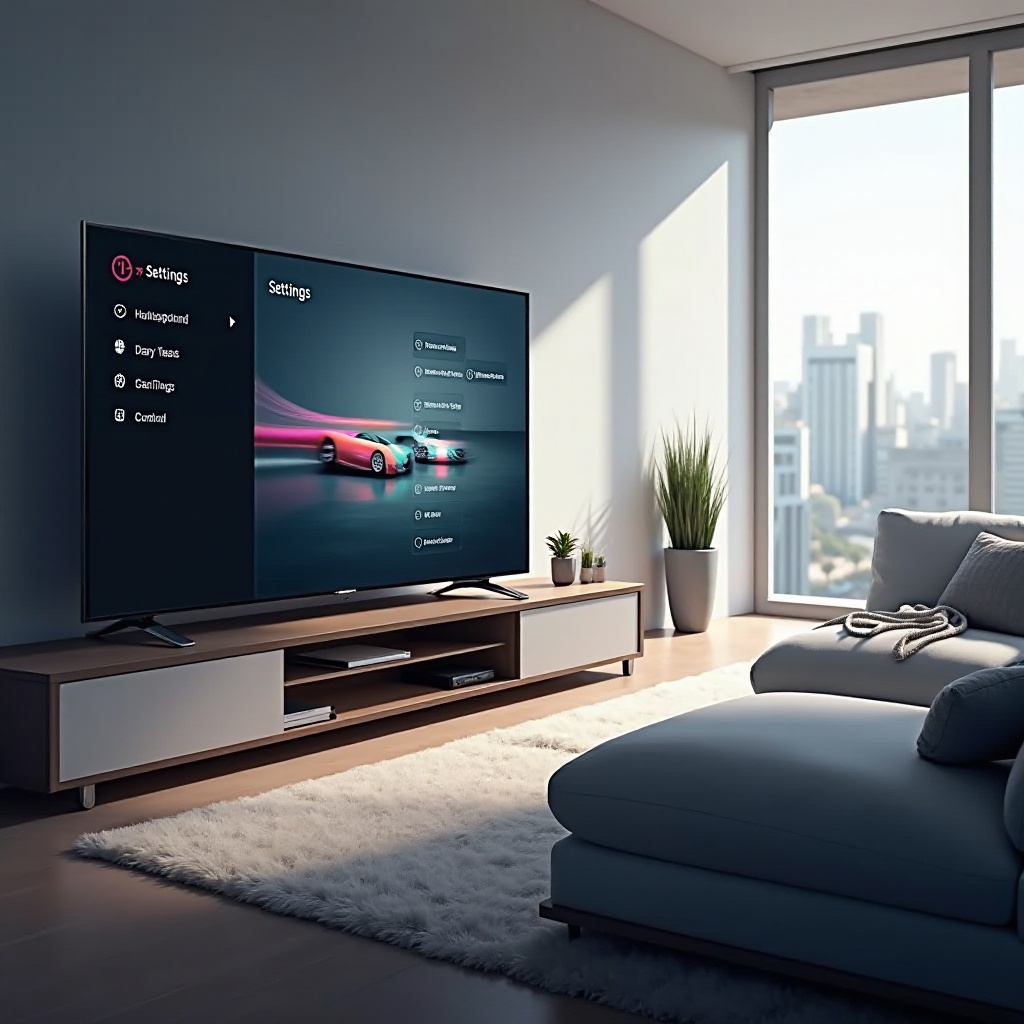
- Accede al Menú de Configuración:
- Presiona el botón ‘Inicio’ en tu control remoto.
-
Navega al ícono de engranaje en la esquina superior derecha.
-
Navega a Configuración de Imagen:
- Selecciona ‘Imagen’ de la lista.
-
Ubica ‘Configuraciones de Modo de Imagen.
-
Modifica el Suavizado de Movimiento:
- Desplázate a ‘Opciones de Imagen’ dentro de Configuraciones de Modo de Imagen.
- Encuentra la configuración ‘TruMotion’.
-
Desactiva ‘TruMotion’ o ajusta la configuración seleccionando ‘Usuario’ para modificar parámetros como ‘De-Judder’ y ‘De-Blur.
-
Guardar y Salir:
- Asegúrate de guardar estos cambios antes de salir del menú.
- Ahora disfruta de tus películas y programas favoritos como fueron concebidos para ser vistos.
Siéntete libre de revisar estas configuraciones y hacer pequeños ajustes si un contenido específico aún no se ve del todo bien. Este enfoque es particularmente útil para aquellos que cambian frecuentemente entre ver diferentes tipos de medios.
Configuraciones Adicionales de Imagen para Mejorar Tu Experiencia de Visualización
Después de desactivar el suavizado de movimiento, explorar otras configuraciones de imagen puede elevar aún más tu satisfacción visual. Al ajustar aspectos como brillo, contraste y configuraciones de color, habilitas visuales más impactantes adaptadas tanto para clásicos antiguos como para éxitos contemporáneos. Aquí hay algunas sugerencias:
- Brillo y Contraste:
- Incrementa el contraste para afilar imágenes sin desteñirlas.
-
Ajusta el brillo gradualmente para evitar la fatiga ocular.
-
Temperatura de Color:
-
Ajusta a ‘Cálido’ para visuales más suaves y parecidas al cine.
-
Agudeza:
- Disminuye la agudeza para prevenir el énfasis excesivo de bordes y realces artificiales.
Estos ajustes proporcionan una capa extra de personalización, haciendo que el contenido cobre vida con cada transición de escena, de noche y de día.
Solución de Problemas Comunes
Ocasionalmente, desactivar el suavizado de movimiento puede dejar las imágenes luciendo diferentes a lo esperado. Aquí hay formas de abordar esos desafíos:
- Verifica que todos los cambios se hayan guardado revisando nuevamente el menú de configuraciones.
- Asegúrate de que el firmware de tu televisor esté actualizado para un funcionamiento óptimo y compatibilidad, abordando cualquier falla presente en versiones de software obsoletas.
- Si surgen problemas persistentes, realiza un restablecimiento de fábrica y comienza a ajustar las configuraciones nuevamente.
Estos consejos abordan obstáculos comunes, ayudando a mantener el disfrute ininterrumpido de las capacidades de tu televisor LG.
Conclusión
Al desactivar el suavizado de movimiento en tu televisor LG, abres un mundo de visualización que se alinea más con la verdadera visión del director y creador, mejorando la experiencia cinematográfica en tu hogar. Aunque las preferencias de cada individuo varían, optar por desactivar esta función y ajustar configuraciones adicionales de imagen aporta cambios significativos en cómo se percibe el contenido visual, ya sea que estés viendo series exitosas o sumergiéndote en intensos éxitos de taquilla.
Preguntas Frecuentes
¿Cómo sé si la suavización de movimiento está activada?
La suavización de movimiento es evidente por un movimiento inusualmente suave, a menudo perceptiblemente artificial. Verifique su estado visitando ‘Opciones de Imagen’ para comprobar si ‘TruMotion’ está activo.
¿Apagar la suavización de movimiento afectará otras configuraciones?
Apagar la suavización de movimiento solo afecta la apariencia del movimiento. Otros ajustes, incluidos el contraste, el brillo y el color se pueden ajustar de forma independiente.
¿Puedo volver a activar la suavización de movimiento si es necesario?
Sí, simplemente navegue de nuevo a ‘TruMotion’ bajo ‘Opciones de Imagen’ para habilitarlo o ajustarlo, según sus preferencias de visualización.