
Introducción
Los televisores Samsung vienen con Smart Hub, una característica que integra aplicaciones de streaming, juegos y más en tu experiencia de visualización. Aunque este conjunto de herramientas ofrece conectividad multimedia, algunos usuarios lo encuentran abrumador o propenso a distracciones. En otros casos, preocupaciones de privacidad pueden llevar a los usuarios a desear una interfaz más sencilla. Esta guía se centra en por qué deshabilitar Smart Hub podría mejorar la operación de tu TV Samsung y cómo lograr este ajuste de manera eficiente.
Comprendiendo Samsung Smart Hub
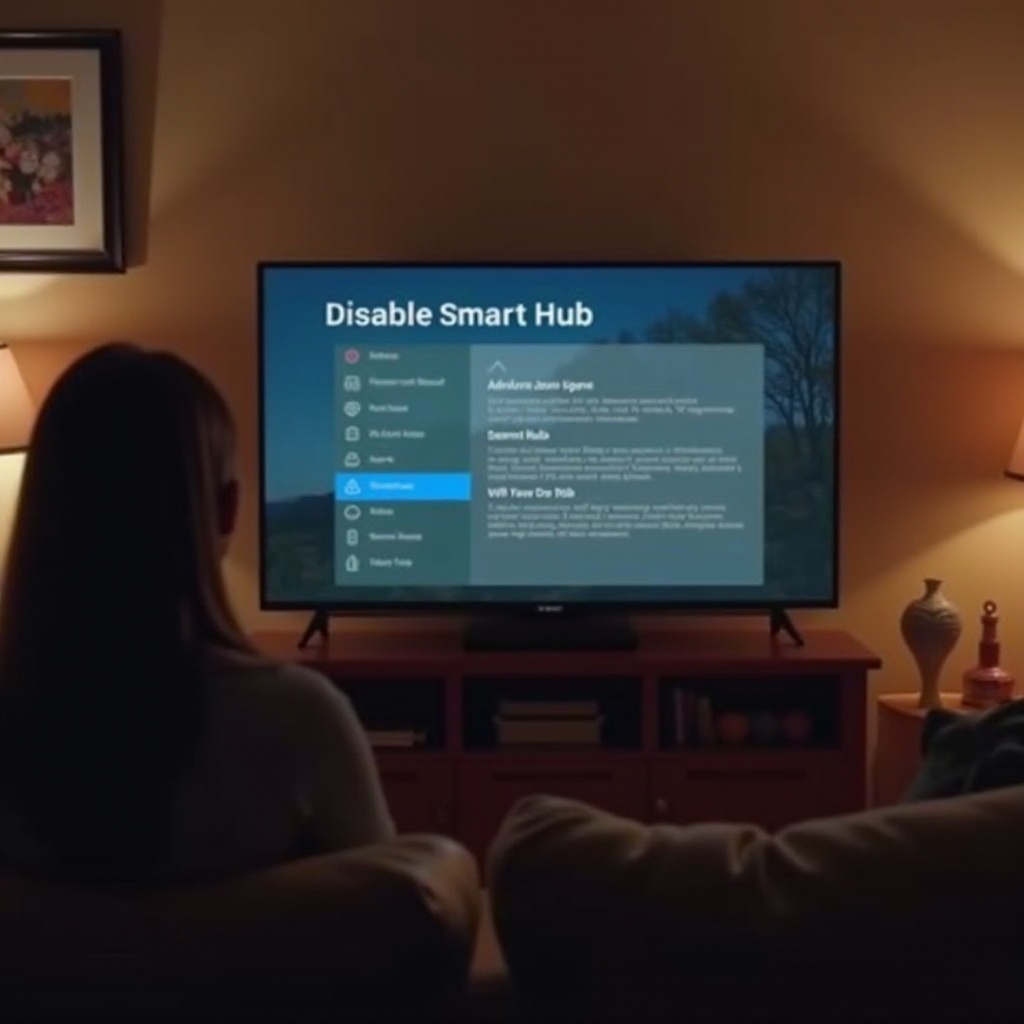
Smart Hub es fundamental para los televisores inteligentes de Samsung, combinando servicios y aplicaciones basadas en internet en el dispositivo. Los usuarios pueden acceder a redes sociales, plataformas de streaming y aplicaciones interactivas a través de una única interfaz. Aunque Smart Hub está diseñado para conveniencia, puede introducir complejidades que afectan el uso de la televisión. Minimizar estas puede convertir tu TV en un dispositivo más sencillo y enfocado en el rendimiento. A medida que exploramos formas de optimizar tu experiencia televisiva, consideremos las razones para apagar Smart Hub.
Razones para Apagar Smart Hub
- Mejora de la Privacidad: Conectarse a internet a través de Smart Hub genera preocupaciones de privacidad para algunos usuarios, quienes prefieren que sus datos no se compartan.
- Simplificación de la Experiencia: Una interfaz libre de desorden es muchas veces preferible, reduciendo interrupciones de notificaciones y actualizaciones de aplicaciones.
- Mejora del Rendimiento: Deshabilitar Smart Hub puede agilizar procesos en segundo plano, aumentando la velocidad y funcionalidad de tu TV.
Comprender estas razones guiará nuestros próximos pasos mientras vemos cómo desactivar Smart Hub efectivamente.
Guía Paso a Paso para Desactivar Smart Hub
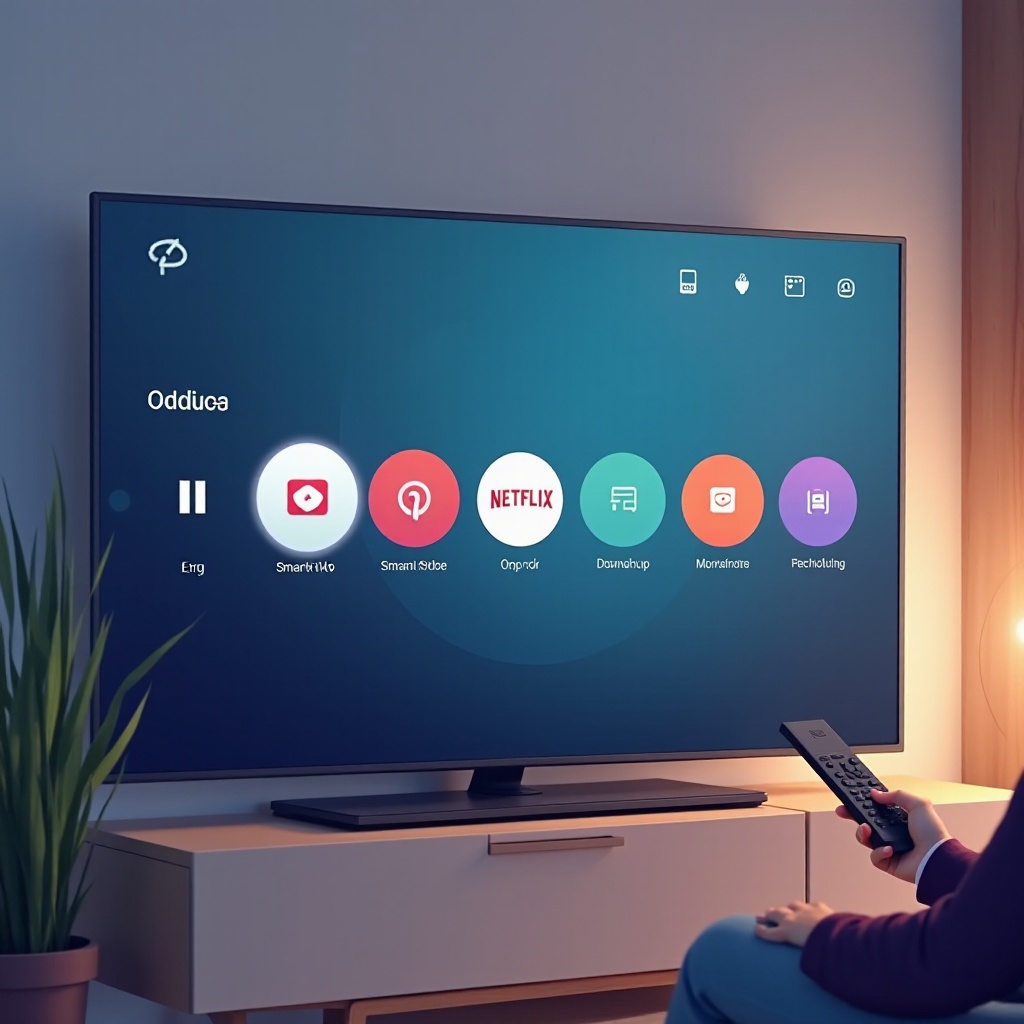
Para desactivar Smart Hub en tu TV Samsung:
1. Accede a Configuraciones: Presiona ‘Inicio’ en tu control remoto y navega a ‘Configuraciones’.
2. Ubica Opciones de Smart Hub: Desplázate hasta ‘General’ o ‘Funciones Inteligentes’ (dependiendo de tu modelo) y encuentra ‘Smart Hub’.
3. Desactiva Smart Hub: Selecciona la opción para apagar o restablecer Smart Hub, siguiendo cualquier indicación en pantalla.
4. Confirma tu Elección: Acepta cualquier alerta o confirmación para asegurar que los cambios sean aplicados.
Completar estos pasos alterará la funcionalidad de tu TV. Si surgen problemas, puede ser necesario solucionar fallos.
Resolución de Problemas Comunes
Apagar Smart Hub puede llevar a problemas comunes. Aquí te mostramos cómo resolverlos:
– Problemas de Red: Si tu conectividad disminuye, verifica tus configuraciones de Wi-Fi o Ethernet.
– Configuraciones No Guardadas: Asegúrate de confirmar las configuraciones después del cambio.
– Códigos de Error: Utiliza el manual del usuario o soporte en línea para errores específicos del modelo.
Habiendo desactivado Smart Hub, explorar métodos alternativos para acceso a contenido es tu próximo movimiento.
Alternativas a Smart Hub
Aunque Smart Hub ofrece muchas características, existen alternativas:
1. Dispositivos de Streaming Externos: Conecta dispositivos como Roku, Apple TV o Amazon Fire Stick para interfaces más simples.
2. Conexión HDMI Directa: Utiliza HDMI para reproducir contenido directamente desde computadoras u otros dispositivos.
Estas alternativas permiten disfrutar el contenido sin la intrusividad de Smart Hub.
Optimizando Tu TV Samsung Después de Desactivando Smart Hub
Después de desactivar Smart Hub, considera la configuración de tu TV:
– Gestiona Aplicaciones: Elimina aplicaciones no utilizadas para conservar memoria y mejorar la operación.
– Ajusta Configuraciones de Rendimiento: Personaliza las configuraciones de imagen y sonido para la mejor visualización. Limpia caché o archivos temporales que ralentizan la velocidad.
Siguiendo estas recomendaciones de optimización asegurarás que tu TV se mantenga eficiente, ofreciendo experiencias de visualización óptimas sin Smart Hub.
Conclusión
Revisando el papel de Smart Hub, los usuarios pueden optar por disfrutar de una configuración de televisión más simple, segura y más receptiva. Ya sea por privacidad o rendimiento refinado, saber cómo deshabilitar Smart Hub puede mejorar la experiencia con tu TV Samsung es invaluable. Navega con control mejorado, menos distracciones y mayor funcionalidad.
Preguntas frecuentes
¿Puedo seguir usando aplicaciones de streaming con Smart Hub apagado?
Sí, puedes acceder a aplicaciones de streaming usando dispositivos externos conectados a través de HDMI u otros puertos.
¿Apagar Smart Hub afectará la garantía de mi televisor?
No, desactivar Smart Hub es un ajuste de función que no afecta la garantía de Samsung.
¿Cómo reinicio Smart Hub si quiero volver a activarlo más tarde?
Para reactivar Smart Hub, navega por los ajustes, selecciona los ajustes de Smart Hub y elige ‘Reiniciar Smart Hub.’