
Einführung
HDMI-Eingänge sind entscheidend für das Verbinden verschiedener Geräte wie Spielkonsolen, Streaming-Geräte und Blu-ray-Player mit Ihrem Roku TV. Das Beherrschen der Änderung von HDMI-Eingängen auf Ihrem Roku TV stellt sicher, dass Sie mühelos zwischen verschiedenen Geräten navigieren können und Ihr gesamtes Unterhaltungserlebnis verbessern. Diese Anleitung führt Sie durch das Ändern von HDMI-Eingängen und bietet Lösungen für häufige Probleme und Tipps zur Verbesserung Ihrer Ansicht.
Die Benutzeroberfläche des Roku TV ist mit Benutzerfreundlichkeit im Sinn gestaltet, was es den Benutzern erleichtert, seine Funktionen effizient zu verwalten. Vor dem Eintauchen in erweiterte Einstellungen ist die Vertrautheit mit der grundlegenden Oberfläche entscheidend.
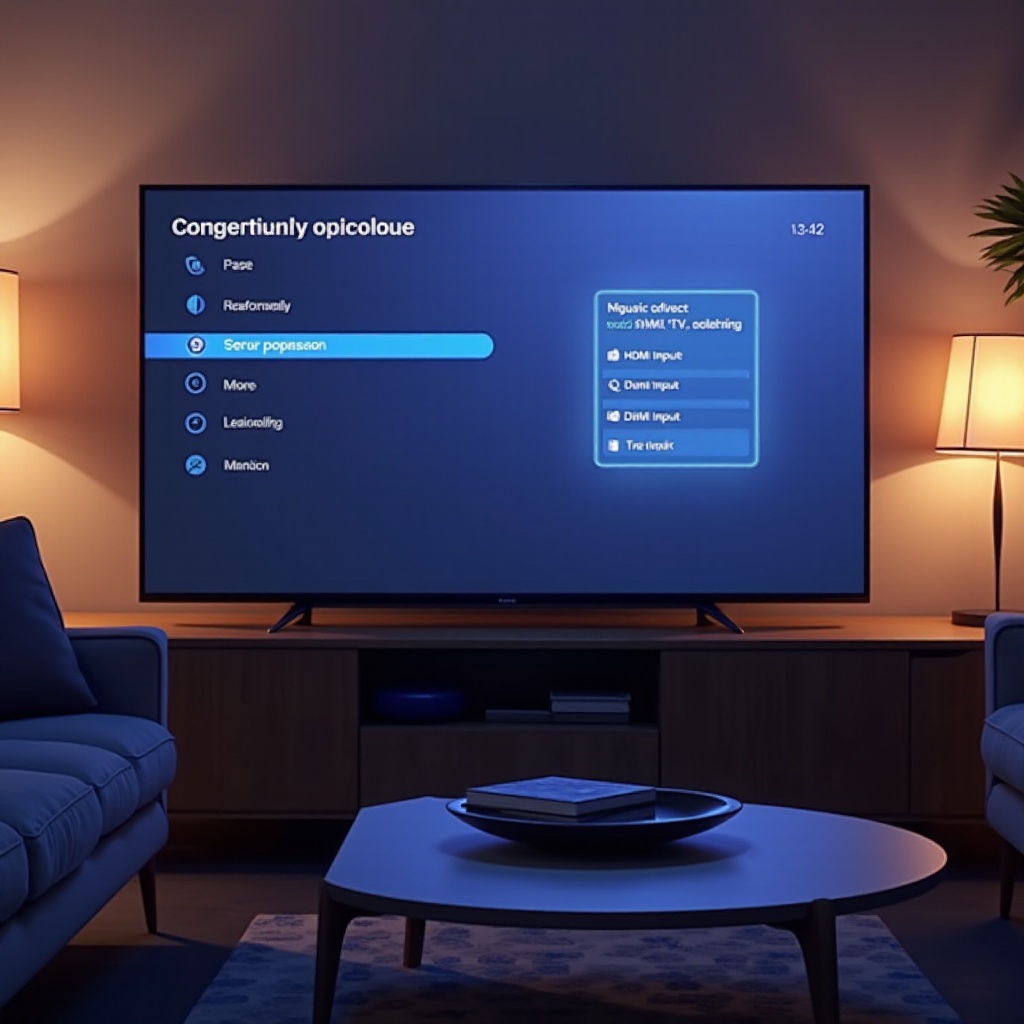
Die Benutzeroberfläche des Roku TV verstehen
Die Navigation durch die Benutzeroberfläche des Roku TV ist unkompliziert, mit dem Ziel, die Benutzerinteraktion reibungslos zu gestalten. Hier ist eine Aufschlüsselung, die Ihnen bei der besseren Verständigung hilft:
-
Identifizieren der HDMI-Anschlüsse: Typischerweise auf der Rückseite oder den Seiten des Fernsehers, sind HDMI-Anschlüsse numerisch als HDMI 1, HDMI 2 usw. gekennzeichnet, wodurch Benutzer ihre Geräte schnell identifizieren und verbinden können.
-
Die Navigation im Roku TV-Menü: Beginnen Sie auf dem Roku-Startbildschirm, Ihrem zentralen Knotenpunkt für den einfachen Zugriff auf alle Einstellungen und Optionen.
Das Verständnis der grundlegenden Benutzeroberfläche ermöglicht es Ihnen, spezifischere Aufgaben zu erledigen, wie das nahtlose Umschalten von HDMI-Eingängen.
Schritt-für-Schritt-Anleitung zum Ändern von HDMI-Eingängen
Mit einem Verständnis der Benutzeroberfläche, erkunden wir nun das Verfahren zum Ändern von HDMI-Eingängen:
-
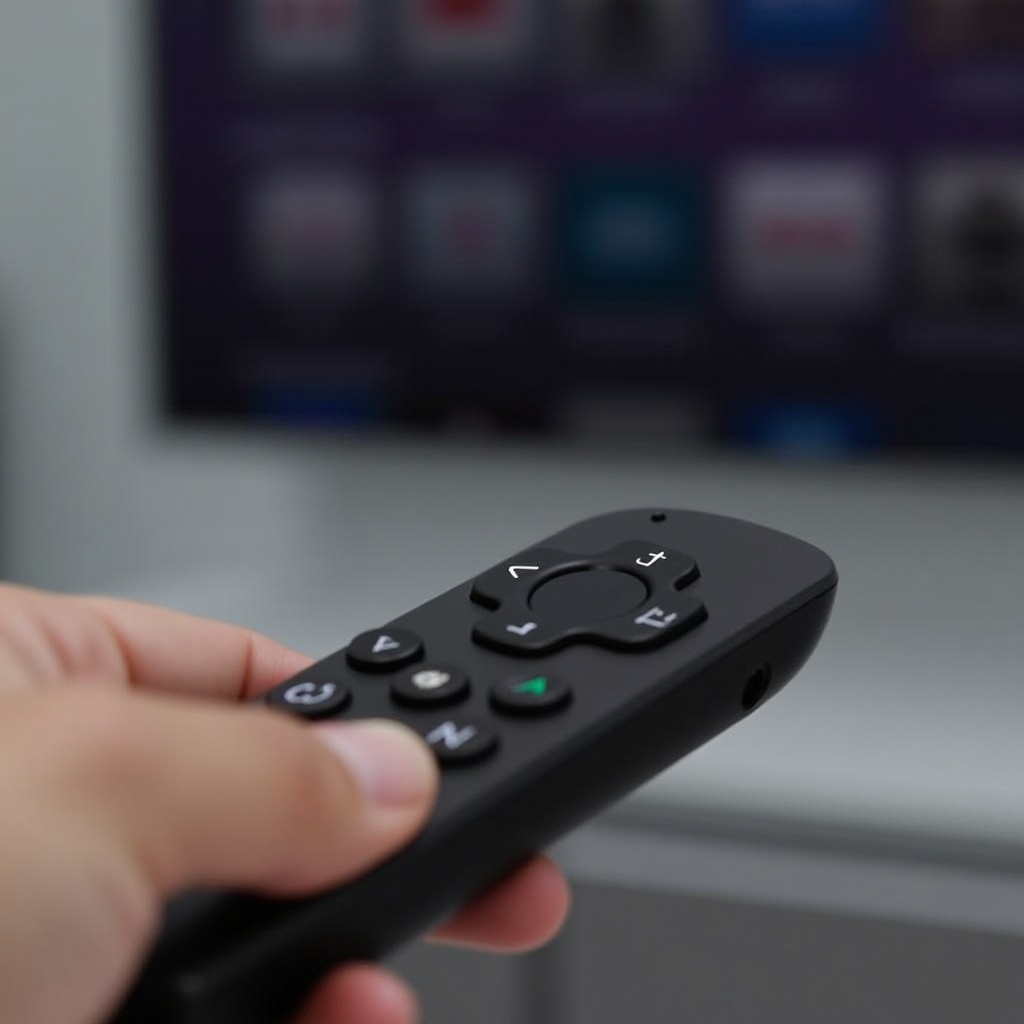
Verwendung der Roku-Fernbedienung: Vergewissern Sie sich, dass Ihre Fernbedienung funktionierende Batterien hat. Sie ist entscheidend für den Zugriff auf Menüs und das Treffen von Auswahl.
-
Zugriff auf das Hauptmenü: Drücken Sie die ‘Home’-Taste, um zum Hauptmenü zu gelangen – ein grundlegender Schritt für alle Konfigurationen.
-
Umschalten von HDMI-Eingängen:
- Navigieren Sie zu ‘Einstellungen’ mit der Fernbedienung.
- Wählen Sie ‘TV-Eingänge’ aus dem Menü.
- Wählen Sie den gewünschten HDMI-Anschluss; die Namen entsprechen den angeschlossenen Geräten.
Diese Schritte gewährleisten einen sanften Übergang zwischen HDMI-Eingängen und ermöglichen ein ununterbrochenes Vergnügen Ihrer Inhalte.
Fehlerbehebung bei häufigen HDMI-Eingangsproblemen
Wenn Sie auf Probleme stoßen, hier sind einige Lösungen:
-
HDMI-Eingang reagiert nicht: Überprüfen Sie die Kabelverbindung und den Gerätestatus. Das erneute Anschließen der Kabel könnte das Problem lösen.
-
Fehlfunktionen der Fernbedienung: Wechseln Sie die Batterien, wenn die Fernbedienung nicht reagiert. Ansonsten nutzen Sie die Roku-Mobile-App als Alternative für die Fernbedienung.
Durch das schnelle Beheben dieser Probleme wird ein nahtloser Übergang zwischen Ihren Geräten sichergestellt und das ununterbrochene Betrachtungserlebnis erhalten.
Tipps zur Verbesserung Ihres Betrachtungserlebnisses
Nachdem Sie Ihre HDMI-Eingänge eingestellt haben, überlegen Sie, wie Sie Ihr Erlebnis optimieren können:
-
Anpassen der Bild- und Audioeinstellungen: Verwenden Sie das ‘Einstellungen’-Menü, um Anzeige- und Toneinstellungen gemäß Ihren Vorlieben zu ändern.
-
Anpassen der Eingabenamen: Benennen Sie HDMI-Eingänge entsprechend der angeschlossenen Geräte für die Einfachheit um. Navigieren Sie zu ‘TV-Eingänge’ für diese Option.
Solche Verbesserungen bieten ein maßgeschneidertes Unterhaltungserlebnis und maximieren das Potenzial Ihres Roku TV.
Erkundung zusätzlicher Funktionen des Roku TV
Neben HDMI-Eingängen bietet Roku TV zusätzliche Funktionen:
-
Verwendung der Roku-Mobile-App: Machen Sie Ihr Smartphone zu einer Fernbedienung, die eine Alternative zur physischen Fernbedienung bietet und perfekt für die Bequemlichkeit ist.
-
Einrichten von Shortcuts: Richten Sie Shortcuts für den schnellen Zugriff auf Ihre Lieblings-Apps ein und rationalisieren Sie Ihre Interaktion mit dem Roku TV.
Durch die Nutzung dieser Funktionen gewinnen Sie mehr Kontrolle und Vielseitigkeit, und machen Ihr Unterhaltungszentrum wirklich personalisiert.
Fazit
Das Beherrschen der Kunst des Änderns von HDMI-Eingängen auf Ihrem Roku TV verbessert Ihr gesamtes Erlebnis, und stellt sicher, dass Sie schnell zwischen Geräten wechseln können und Ihre Unterhaltung ohne Unterbrechung genießen können. Indem Sie den bereitgestellten Schritten und Tipps folgen und zusätzliche Funktionen erkunden, kann Ihr Roku TV mehr sein als nur eine Plattform zur Betrachtung – es ist ein Eckpfeiler Ihres Heimunterhaltungssystems.
Häufig gestellte Fragen
Kann ich den HDMI-Eingang ohne Fernbedienung ändern?
Ja, Sie können die Roku-Mobile-App als virtuelle Fernbedienung verwenden, um Eingänge zu ändern.
Was soll ich tun, wenn mein HDMI-Anschluss nicht funktioniert?
Stellen Sie sicher, dass die Kabel sicher angeschlossen sind und das externe Gerät eingeschaltet ist. Versuchen Sie es mit anderen HDMI-Kabeln, falls das Problem weiterhin besteht.
Wie kann ich HDMI-Eingangsnamen auf Roku TV anpassen?
Gehen Sie zu ‘Einstellungen’, wählen Sie ‘TV-Eingänge’ und dann ‘Eingänge umbenennen’, um die Namen zur einfachen Identifizierung zu ändern.