
Einleitung
Samsung-Fernseher sind mit Smart Hub ausgestattet, einer Funktion, die Streaming-Apps, Spiele und mehr in Ihr Seherlebnis integriert. Während dieses Toolkit Multimedia-Konnektivität bietet, empfinden es einige Benutzer als überwältigend oder ablenkend. In anderen Fällen können Datenschutzbedenken dazu führen, dass Benutzer eine einfachere Oberfläche wünschen. Diese Anleitung konzentriert sich darauf, warum das Deaktivieren von Smart Hub den Betrieb Ihres Samsung-Fernsehers verbessern könnte und wie Sie diese Anpassung effizient vornehmen können.
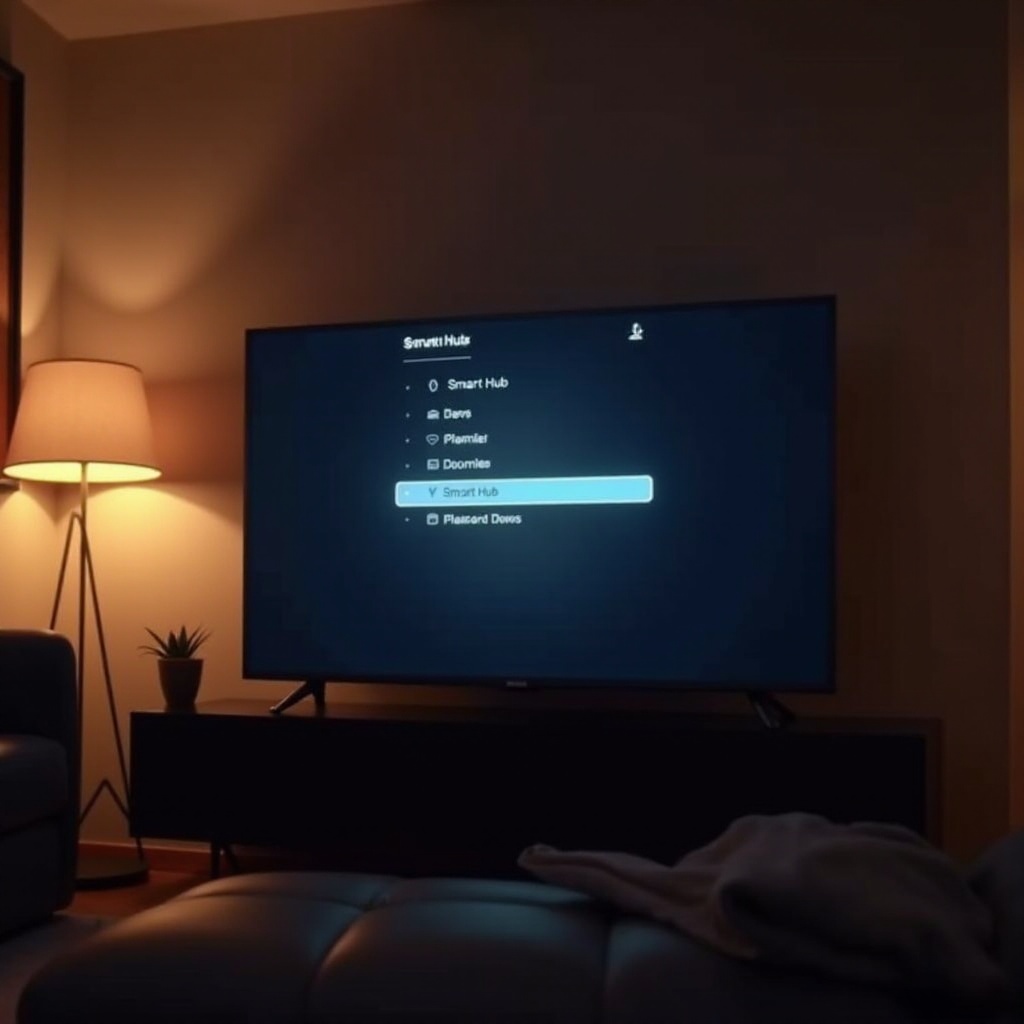
Verständnis von Samsung Smart Hub
Smart Hub ist zentral für Samsungs Smart-TVs und kombiniert internetbasierte Dienste und Anwendungen in einem Gerät. Benutzer können über eine einzige Oberfläche auf soziale Medien, Streaming-Plattformen und interaktive Apps zugreifen. Obwohl Smart Hub für Komfort ausgelegt ist, kann es Komplexitäten einführen, die die Nutzung des Fernsehers beeinträchtigen. Diese zu minimieren kann Ihren Fernseher in ein einfacheres, leistungsorientierteres Gerät verwandeln. Während wir Möglichkeiten erkunden, Ihr Fernseherlebnis zu optimieren, betrachten wir die Gründe für das Deaktivieren von Smart Hub.
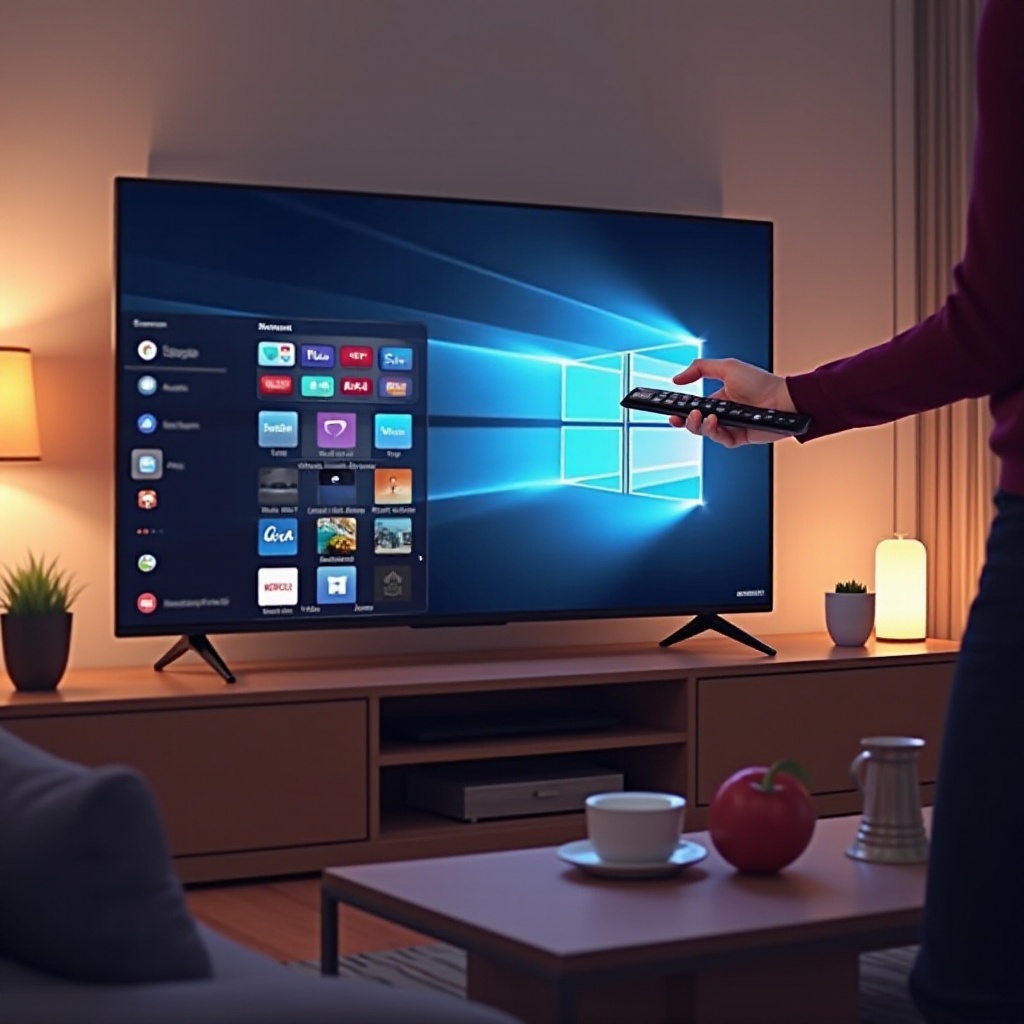
Gründe für das Deaktivieren von Smart Hub
- Datenschutzverbesserung: Die Verbindung zum Internet über Smart Hub wirft für einige Benutzer Datenschutzbedenken auf, die es vorziehen, dass ihre Daten ungeteilt bleiben.
- Erfahrungsvereinfachung: Eine übersichtliche Benutzeroberfläche ist oft vorzuziehen, da sie Unterbrechungen durch App-Benachrichtigungen und Updates reduziert.
- Leistungsverbesserung: Das Deaktivieren von Smart Hub kann Hintergrundprozesse straffen und die Geschwindigkeit und Funktionalität Ihres Fernsehers erhöhen.
Das Verständnis dieser Gründe wird unsere nächsten Schritte leiten, wenn wir uns ansehen, wie Smart Hub effektiv deaktiviert werden kann.
Schritt-für-Schritt-Anleitung zum Deaktivieren von Smart Hub
Um Smart Hub auf Ihrem Samsung-Fernseher zu deaktivieren:
1. Greifen Sie auf die Einstellungen zu: Drücken Sie ‘Home’ auf Ihrer Fernbedienung und navigieren Sie zu ‘Einstellungen’.
2. Finden Sie Smart Hub-Optionen: Scrollen Sie zu ‘Allgemein’ oder ‘Smart-Funktionen’ (je nach Modell) und suchen Sie ‘Smart Hub’.
3. Deaktivieren Sie Smart Hub: Wählen Sie die Option, um Smart Hub auszuschalten oder zurückzusetzen, und befolgen Sie alle Bildschirmanweisungen.
4. Bestätigen Sie Ihre Auswahl: Akzeptieren Sie alle Warnungen oder Bestätigungen, um sicherzustellen, dass die Änderungen übernommen werden.
Das Abschließen dieser Schritte wird die Funktionalität Ihres Fernsehers ändern. Sollte es zu Problemen kommen, kann eine Fehlersuche erforderlich sein.
Fehlerbehebung bei häufigen Problemen
Das Ausschalten von Smart Hub kann zu häufigen Problemen führen. Hier ist, wie man sie lösen kann:
– Netzwerkprobleme: Wenn Ihre Verbindung ausfällt, überprüfen Sie Ihre WLAN- oder Ethernet-Einstellungen.
– Einstellungen werden nicht gespeichert: Stellen Sie sicher, dass die Einstellungen nach der Änderung bestätigt werden.
– Fehlercodes: Nutzen Sie das Benutzerhandbuch oder den Online-Support für modellbezogene Fehler.
Nach dem Deaktivieren von Smart Hub ist es Ihr nächster Schritt, alternative Methoden zum Zugriff auf Inhalte zu erkunden.
Alternativen zu Smart Hub
Während Smart Hub viele Funktionen bietet, gibt es Alternativen:
1. Externe Streaming-Geräte: Schließen Sie Geräte wie Roku, Apple TV oder Amazon Fire Stick für einfachere Benutzeroberflächen an.
2. Direkte HDMI-Verbindung: Verwenden Sie HDMI, um Inhalte direkt von Computern oder anderen Geräten abzuspielen.
Diese Alternativen ermöglichen das Genießen von Inhalten ohne die Aufdringlichkeit von Smart Hub.
Optimierung Ihres Samsung-Fernsehers nach der Deaktivierung von Smart Hub
Nach der Deaktivierung von Smart Hub sollten Sie Ihre Fernsehereinstellungen beachten:
– Apps verwalten: Entfernen Sie ungenutzte Apps, um Speicher zu sparen und die Leistung zu verbessern.
– Leistungseinstellungen anpassen: Passen Sie die Bild- und Toneinstellungen für das beste Seherlebnis an. Löschen Sie Cache oder temporäre Dateien, die die Geschwindigkeit verlangsamen.
Das Befolgen dieser Optimierungstipps wird sicherstellen, dass Ihr Fernseher effizient bleibt und optimale Seherlebnisse ohne Smart Hub bietet.
Fazit
Indem Benutzer die Rolle von Smart Hub überprüfen, können sie sich für eine vereinfachte, sichere und reaktionsschnellere Fernseher-Einrichtung entscheiden. Ob aus Datenschutzgründen oder für eine verbesserte Leistung, das Wissen, wie das Deaktivieren von Smart Hub Ihr Samsung-Fernseherlebnis verbessern kann, ist von unschätzbarem Wert. Navigieren Sie mit verbesserter Kontrolle, weniger Ablenkungen und erhöhter Funktionalität.
Häufig gestellte Fragen
Kann ich weiterhin Streaming-Apps nutzen, wenn Smart Hub deaktiviert ist?
Ja, Sie können Streaming-Apps über externe Geräte, die über HDMI oder andere Anschlüsse verbunden sind, nutzen.
Beeinträchtigt das Ausschalten von Smart Hub die Garantie meines Fernsehers?
Nein, das Deaktivieren von Smart Hub ist eine Funktionsanpassung, die die Samsung-Garantie nicht beeinflusst.
Wie setze ich Smart Hub zurück, wenn ich es später wieder einschalten möchte?
Um Smart Hub wieder zu aktivieren, navigieren Sie zu Einstellungen, wählen Sie die Smart Hub-Einstellungen und wählen Sie ‘Smart Hub zurücksetzen’.