
Introduction
Le moniteur Samsung de 48 pouces offre des capacités d’affichage impressionnantes idéales pour améliorer à la fois la productivité et le divertissement. L’utilisation de l’Easy Setting Box est essentielle pour ceux qui souhaitent maximiser ces fonctionnalités. Ce logiciel permet une partition flexible de l’écran et une personnalisation, répondant aux divers besoins des utilisateurs, des graphistes aux joueurs. Dans ce guide, vous découvrirez comment installer, personnaliser et résoudre les problèmes liés à l’Easy Setting Box.
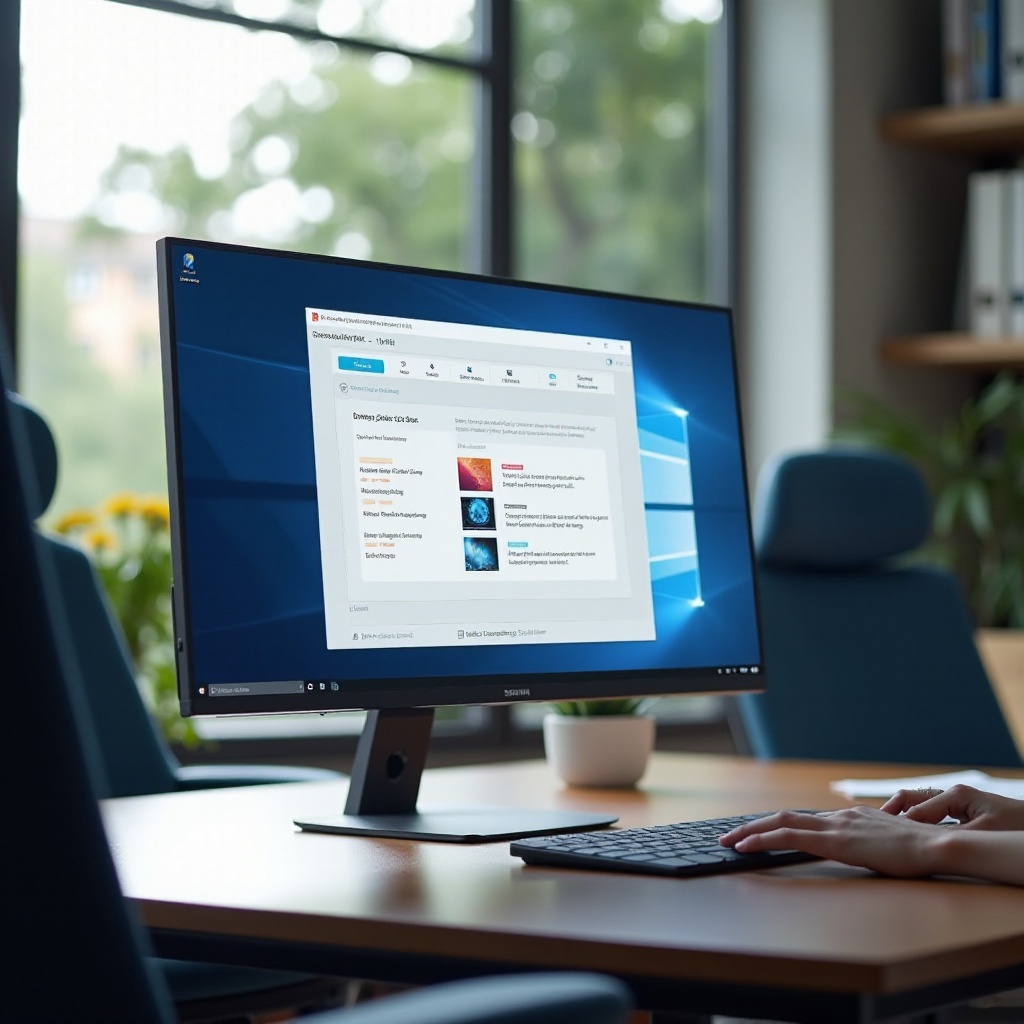
Comprendre le logiciel Easy Setting Box
Easy Setting Box est conçu par Samsung, offrant aux utilisateurs une méthode fluide pour gérer et personnaliser efficacement leurs paramètres d’affichage. Compatible avec une grande partie de la gamme de moniteurs plus grands de Samsung, y compris le modèle de 48 pouces, ses fonctionnalités soutiennent des configurations de productivité avancées, permettant des écrans partagés et des configurations d’affichage uniques.
En comprenant pratiquement cet outil, les utilisateurs peuvent exploiter son potentiel pour améliorer leur espace de travail. Que ce soit pour augmenter la multitâche lors de tâches professionnelles ou pour profiter d’expériences de jeu immersives, l’Easy Setting Box est indispensable pour la personnalisation du moniteur.
Étapes pour installer Easy Setting Box sur le moniteur Samsung de 48 pouces
L’installation de l’Easy Setting Box est simple. Suivez ces étapes pour une installation sans tracas :
- Téléchargez le logiciel :
- Accédez à la page de support officielle de Samsung.
-
Recherchez et téléchargez la dernière version de l’Easy Setting Box compatible avec votre configuration.
-
Procédure d’installation :
- Localisez le fichier d’installation téléchargé, double-cliquez pour démarrer.
-
Suivez les instructions à l’écran, acceptez les conditions et choisissez le répertoire d’installation.
-
Configuration initiale et configuration :
- Après l’installation, ouvrez l’Easy Setting Box.
- Assurez-vous que votre moniteur est correctement reconnu. Ajustez les paramètres pour des résultats optimaux.
Le processus d’installation vous prépare à explorer des options de personnalisation plus approfondies disponibles dans l’Easy Setting Box.
Personnaliser votre moniteur Samsung avec Easy Setting Box
Easy Setting Box offre de nombreux paramètres pour personnaliser votre moniteur :
- Fonctionnalité d’écran partagé :
- Faites glisser efficacement les fenêtres dans des grilles, en optimisant l’espace et le flux de travail.
-
Profitez des dispositions prédéfinies et personnalisées pour organiser les applications en douceur.
-
Personnalisation améliorée de la productivité :
- Modifiez la luminosité, le contraste et la couleur pour s’adapter à votre environnement.
-
Attribuez des raccourcis clavier pour des changements de mode rapides, simplifiant les transitions d’espace de travail.
-
Optimisation des paramètres graphiques :
- Ajustez la résolution pour obtenir une netteté et des performances optimales.
- Activez les fonctionnalités de synchronisation adaptative pour lisser les affichages graphiques intensifs.
Que vous soyez plongé dans le travail ou que vous profitiez des médias, ces paramètres améliorent à la fois l’utilisation et la qualité esthétique.
Dépannage des problèmes courants avec Easy Setting Box
Des problèmes peuvent parfois survenir avec l’Easy Setting Box, mais des solutions sont facilement disponibles :
- Problèmes d’installation :
- Vérifiez la compatibilité avec votre système d’exploitation et mettez à jour les pilotes si nécessaire.
-
Réinstallez si des erreurs persistantes surviennent, en vous assurant que toutes les installations précédentes sont supprimées.
-
Problèmes de connectivité avec le moniteur :
- Vérifiez à nouveau les connexions, en vous assurant que les câbles et les entrées sont sécurisés.
-
Lancez des tests de diagnostic s’ils sont affichés dans le logiciel pour résoudre les problèmes de détection.
-
Mises à jour logicielles et compatibilité :
- Vérifiez régulièrement les correctifs ou mises à jour de Samsung qui pourraient améliorer la compatibilité.
- Examinez périodiquement les mises à jour système et logicielles qui pourraient affecter les performances du logiciel.
Ces solutions vous assurent de pouvoir continuer à utiliser Easy Setting Box sans interruption, en maintenant un haut niveau de fonctionnalité du moniteur.
Conclusion
En intégrant l’Easy Setting Box à votre moniteur Samsung de 48 pouces, vous libérez tout son potentiel, améliorant à la fois la productivité et le divertissement. Grâce à l’installation, la personnalisation et le dépannage, ce guide vous met en mesure d’optimiser efficacement votre configuration de moniteur. Plongez dans les paramètres de personnalisation pour adapter l’affichage précisément à vos besoins et profitez des nombreux avantages d’un espace de travail bien configuré.
Questions Fréquentes
Comment vérifier si mon moniteur Samsung prend en charge Easy Setting Box ?
Visitez le site Web de Samsung ou consultez la documentation de votre moniteur pour les listes de compatibilité.
Quelles sont les alternatives si Easy Setting Box n’est pas compatible ?
Des options tierces comme DisplayFusion ou Windows Snap peuvent offrir des fonctionnalités de gestion des écrans similaires.
Comment puis-je résoudre les erreurs d’affichage en écran partagé ?
Mettez à jour vos pilotes de moniteur, redémarrez le logiciel et vérifiez les paramètres de résolution pour résoudre ces problèmes.