
Introduction
Gérer les paramètres de votre compte, comme vous déconnecter de Netflix sur une télé Samsung, est crucial pour protéger votre vie privée et votre sécurité. Que vous changiez d’utilisateur ou que vous preniez une pause, il est essentiel de pouvoir se déconnecter efficacement. Notre guide fournit des étapes simples pour garantir que votre compte de streaming reste sécurisé.
Préparation pour se déconnecter de Netflix sur votre télé Samsung
Avant de commencer, assurez-vous d’avoir les outils et paramètres nécessaires prêts. Voici ce dont vous aurez besoin :
-
Outils et Paramètres Nécessaires : Assurez-vous que la télécommande de votre télé Samsung fonctionne bien et que vos paramètres système sont facilement accessibles. Mettez à jour le firmware de votre télé à la dernière version pour éviter tout problème pendant le processus.
-
Importance de garder votre compte sécurisé: Se déconnecter régulièrement aide à protéger votre compte contre l’accès non autorisé, surtout dans des environnements partagés avec des familles ou des colocataires.
Avec tout en place, vous êtes prêt à explorer les étapes spécifiques pour vous déconnecter de Netflix sur votre télé Samsung.
Processus étape par étape pour se déconnecter
Explorez ces méthodes pour vous déconnecter :
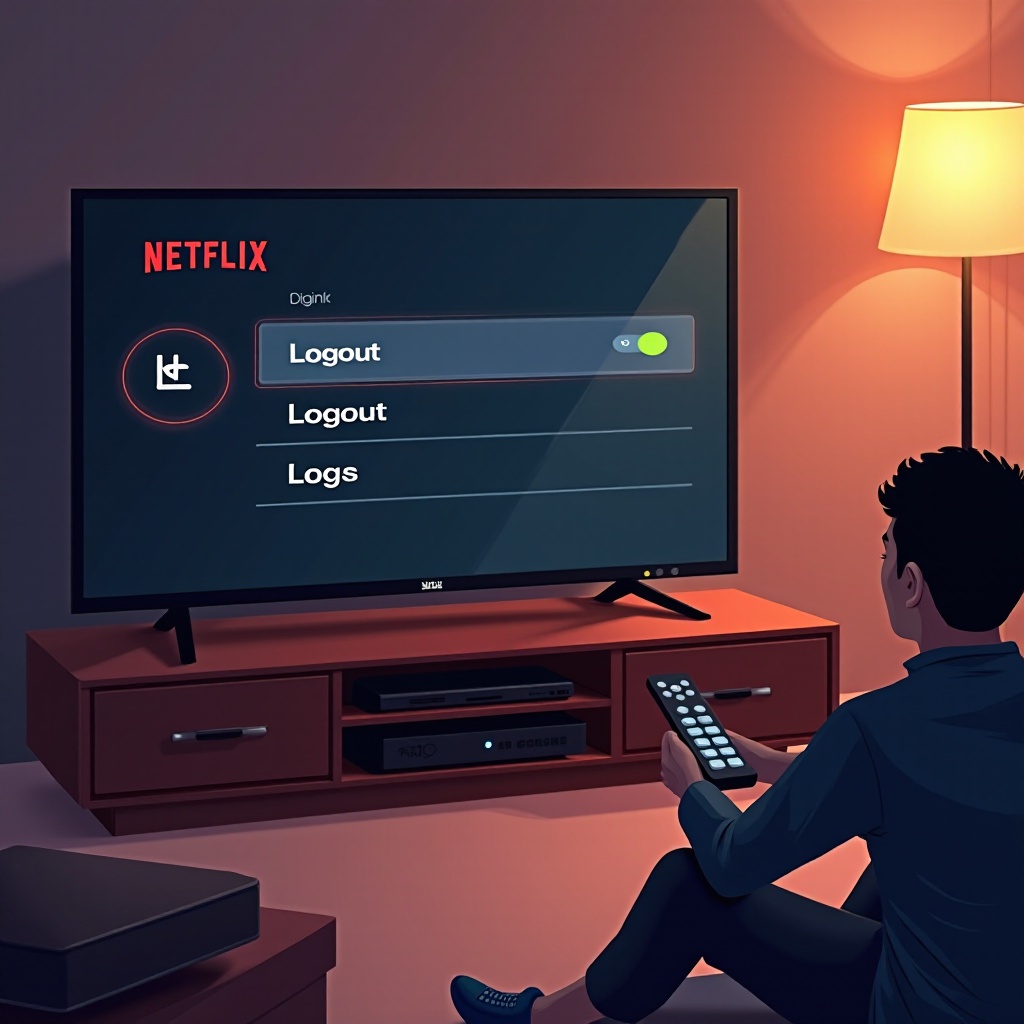
- Utiliser l’application Netflix sur la télé Samsung :
- Ouvrez l’application Netflix depuis votre écran d’accueil.
- Naviguez vers la gauche pour ouvrir le menu.
- Sélectionnez ‘Obtenir de l’aide’ ou ‘Paramètres’.
-
Cliquez sur ‘Se déconnecter’ pour vous déconnecter de votre compte.
-
Navigation dans les paramètres de la télé Samsung :
- Appuyez sur le bouton accueil de votre télécommande.
- Allez dans ‘Paramètres’ puis ‘Applications’.
- Sélectionnez ‘Gérer les applications installées’.
-
Choisissez Netflix et cliquez sur ‘Se déconnecter’.
-
Méthodes alternatives pour se déconnecter :
- Désinstallez l’application Netflix de votre télé Samsung, ce qui entraînera la déconnexion.
- Utilisez un appareil pour accéder aux paramètres de votre compte Netflix et vous déconnecter à distance de tous les appareils.
Ces options vous permettent de gérer votre compte sous différents scénarios et de garder le contrôle sur votre environnement de streaming.
Résolution des problèmes courants de déconnexion
Si vous rencontrez des difficultés lorsque vous essayez de vous déconnecter de Netflix, utilisez ces conseils de dépannage.
-
Gérer les erreurs et les problèmes : Redémarrez votre télé Samsung et réessayez. Assurez-vous que la version de l’application est mise à jour avec la dernière disponible.
-
Réinitialiser l’application Netflix :
- Allez dans ‘Paramètres’ puis ‘Applications’.
- Sélectionnez Netflix et choisissez ‘Effacer les données’ ou ‘Réinitialiser l’application’.
En résolvant ces problèmes rapidement, vous continuez de profiter d’un streaming sans interruption. Ensuite, nous discutons de l’importance de se déconnecter régulièrement.
Comprendre pourquoi se déconnecter de Netflix
Les pratiques régulières de déconnexion soutiennent des habitudes de streaming durables :
-
Préoccupations de confidentialité et de sécurité : Se déconnecter empêche les utilisateurs non autorisés d’accéder à votre historique de visionnage ou aux informations de votre compte, ce qui est particulièrement important dans les espaces partagés.
-
Gestion de plusieurs profils : C’est utile lorsque vous gérez plusieurs profils utilisateur sur un même compte, garantissant une expérience sur mesure pour chaque utilisateur.
Ces raisons soulignent l’importance des déconnexions régulières. Assurons également que les paramètres de votre télé sont bien entretenus pour une utilisation optimale.
Maintien de votre télé Samsung pour un streaming optimal
Pour diffuser sans problème, les paramètres et applications de votre télé Samsung doivent être fréquemment mis à jour.
-
Garder le logiciel à jour : Cherchez régulièrement les mises à jour de logiciel pour éviter les dysfonctionnements des applications. Un logiciel à jour améliore la performance et protège contre les vulnérabilités.
-
Revoir régulièrement les paramètres du compte : Des vérifications de routine de vos paramètres de compte garantissent qu’aucune activité anormale n’a lieu, ce qui protège votre abonnement et vos informations de paiement.
Ces pratiques sont essentielles pour maintenir un environnement de streaming sécurisé et optimisé.
Conclusion
Se déconnecter de Netflix sur votre télé Samsung est une tâche simple mais cruciale pour protéger vos activités de streaming. En suivant ce guide, vous assurez que votre compte reste sécurisé et que les paramètres de votre télé sont optimisés pour une expérience de streaming fluide.
Questions fréquemment posées
Comment se déconnecter de Netflix si je n’ai pas accès à l’application ?
Vous pouvez vous déconnecter via les paramètres de votre compte Netflix sur un navigateur web et choisir de vous déconnecter de tous les appareils.
La déconnexion de Netflix peut-elle affecter d’autres applications sur mon téléviseur Samsung ?
Non, se déconnecter de Netflix n’aura pas d’impact sur les autres applications de votre téléviseur Samsung.
Que dois-je faire si je rencontre des erreurs de déconnexion à chaque fois ?
Essayez de redémarrer votre téléviseur Samsung ou de réinstaller l’application Netflix pour résoudre les problèmes persistants.