
Introduction
Accéder à Netflix sur votre téléviseur LG offre une expérience cinématographique à domicile, vous permettant de profiter d’un nombre illimité de films et de séries. Ce guide vous fournira des étapes claires pour configurer Netflix sur votre téléviseur LG, afin que vous puissiez tirer le meilleur parti de ses capacités de streaming.
Comprendre la Compatibilité des Téléviseurs LG
Avant de procéder à l’installation, vérifiez la compatibilité de votre téléviseur LG avec Netflix. La plupart des modèles récents de téléviseurs LG sont équipés pour prendre en charge le streaming Netflix de manière transparente. Comprendre les fonctionnalités de votre modèle vous aidera à optimiser votre configuration.
Modèles de Téléviseurs LG Prenant en Charge Netflix
Pour vérifier la compatibilité, localisez le numéro de modèle de votre téléviseur soit dans les paramètres, soit à l’arrière du téléviseur. Confirmer cette compatibilité aide à éviter des défis de configuration inutiles.
Une fois que vous savez que votre téléviseur prend en charge Netflix, il est temps de le connecter à Internet. La section suivante vous guidera à travers cette étape essentielle.
Configuration de Votre Téléviseur LG pour Accéder à Netflix
Une connexion Internet stable est essentielle pour diffuser Netflix efficacement. Selon les fonctionnalités de votre téléviseur, connectez-vous soit via Wi-Fi, soit via une connexion filaire.
Se Connecter au Wi-Fi
- Appuyez sur ‘Paramètres’ sur votre télécommande.
- Allez dans ‘Réseau’ et sélectionnez ‘Connexion Wi-Fi’.
- Choisissez votre réseau domestique et entrez le mot de passe.
Navigation dans le Menu Accueil
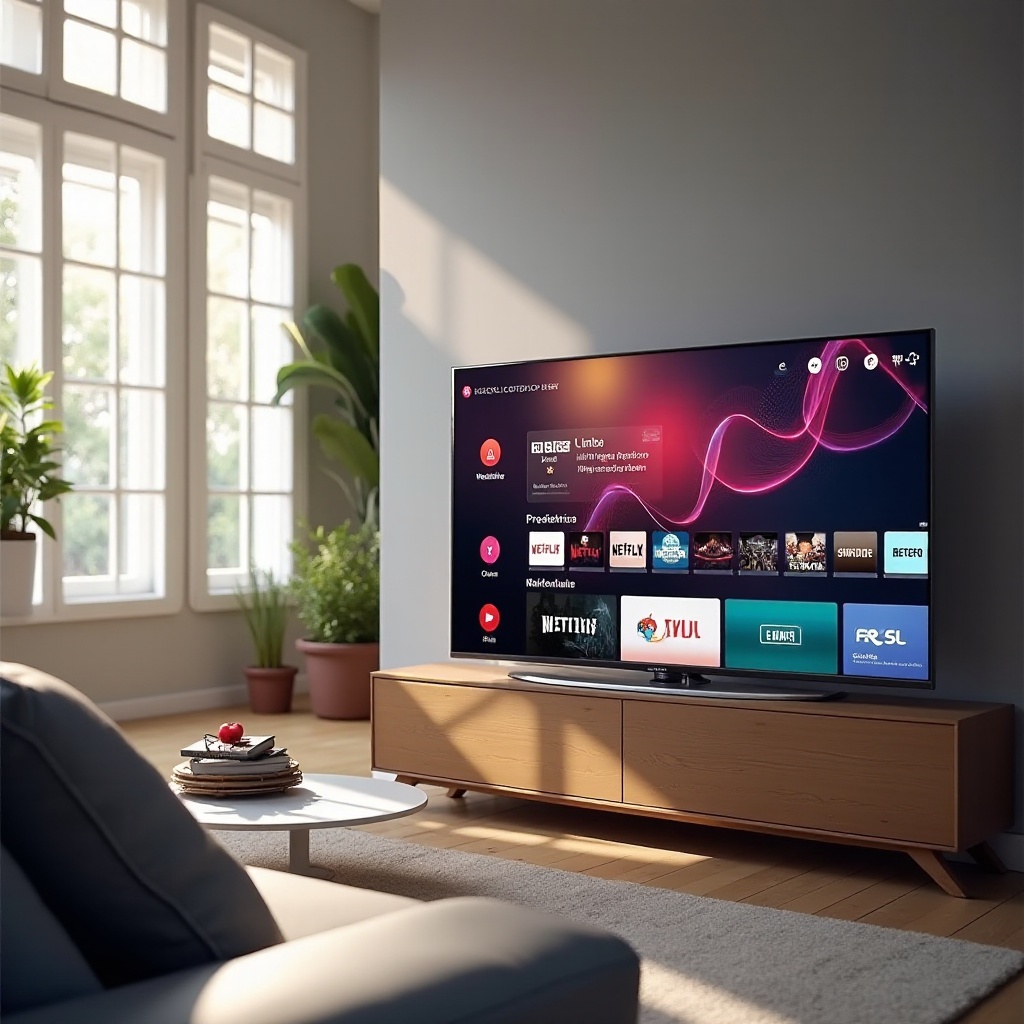
Familiarisez-vous avec la disposition du menu d’accueil, assurant un accès rapide à Netflix et à d’autres applications.
Avec la connexion Internet en place, vous pouvez maintenant localiser et accéder facilement à Netflix directement sur votre téléviseur.
Trouver et Lancer Netflix sur Votre Téléviseur LG
Vous pouvez accéder à Netflix via l’application dédiée ou le LG Content Store. Les étapes suivantes vous guideront dans les deux méthodes.
Utilisation de l’Application Netflix
Certaines télécommandes ont un bouton Netflix, qui offre un accès direct à l’application. Si le vôtre n’en a pas, naviguez jusqu’à Netflix via le menu d’accueil.
Accès via le LG Content Store
Pour les téléviseurs sans Netflix pré-installé, visitez le LG Content Store. Recherchez et installez Netflix en suivant les instructions à l’écran.
Le lancement réussi de Netflix permet l’accès à sa vaste bibliothèque. Pour perfectionner votre expérience, envisagez d’ajuster certains paramètres décrits par la suite.
Optimiser l’Expérience de Visionnage de Netflix
Ajuster les paramètres d’affichage et d’audio peut améliorer considérablement votre session de visionnage sur Netflix.
Ajuster les Paramètres d’Affichage
Accédez aux paramètres ‘Image’ pour modifier la luminosité, le contraste et la netteté, assurant une qualité de visionnage optimale selon votre environnement.
Gérer les Préférences Audio
Explorez les paramètres ‘Son’ pour trouver des modes audio qui conviennent à votre goût personnel, que vous préfériez ‘Cinéma’, ‘Musique’ ou un autre mode.
Vos paramètres sont affinés pour une expérience de visionnage Netflix supérieure sur votre téléviseur LG. Néanmoins, des problèmes peuvent toujours survenir, rendant nécessaire le dépannage.
Dépannage des Problèmes Courants
Des difficultés techniques occasionnelles peuvent entraver votre expérience Netflix, mais les solutions sont souvent simples.
Problèmes de Connexion
Si Netflix ne se charge pas, revérifiez la vitesse de votre connexion Internet. Redémarrez votre connexion si nécessaire.
Problèmes de Connexion et de Streaming
Vérifiez vos identifiants de connexion et effacez le cache de l’application dans les paramètres si vous rencontrez des problèmes de streaming.
Résoudre ces problèmes assure un streaming fluide. Avec tout configuré, vous pouvez vous détendre et profiter de vos émissions préférées.
Conclusion
Configurer Netflix sur votre téléviseur LG est un processus simple lorsque vous suivez ces étapes : confirmer la compatibilité, établir une connexion Internet, accéder à l’application, ajuster les paramètres et résoudre les problèmes. Vous êtes maintenant prêt à profiter d’une expérience de streaming inégalée directement depuis votre salon.
Questions Fréquemment Posées
Comment mettre à jour Netflix sur mon téléviseur LG ?
Accédez à la boutique de contenu LG, sélectionnez “Mises à jour” et vérifiez les mises à jour disponibles pour Netflix.
Puis-je accéder à Netflix sur les modèles de téléviseurs LG plus anciens ?
Oui, utiliser un appareil de streaming comme Roku ou Amazon Fire Stick peut permettre l’accès à Netflix sur les modèles plus anciens.
Quelle vitesse Internet est recommandée pour Netflix sur un téléviseur LG ?
Un minimum de 3 Mbps pour la SD et 5 Mbps pour le streaming HD assure une lecture de Netflix fluide.