
Einführung
Eine SD-Karte ist ein praktisches Gerät, um die Speicherkapazität Ihres Hewlett-Packard (HP) Chromebooks zu erweitern. Ob es sich um das Speichern von Fotos, Videos, Dokumenten oder die Installation von Anwendungen handelt, SD-Karten können das Speicherpotenzial Ihres Chromebooks erheblich steigern. In diesem Leitfaden führen wir Sie durch den Prozess der Identifizierung Ihres HP Chromebook-Modells, der Überprüfung der SD-Kartenkompatibilität, des Auffindens des SD-Kartenschachts, des ordnungsgemäßen Einsetzens der SD-Karte, der Dateiübertragung, der Pflege der Karte und der Fehlerbehebung bei häufigen Problemen. Am Ende dieses Artikels sind Sie in der Lage, den zusätzlichen Speicher auf Ihrem HP Chromebook nahtlos zu verwalten.
Identifizierung Ihres Hewlett-Packard Chromebook-Modells
Bevor Sie lernen, wie Sie eine SD-Karte verwenden, müssen Sie zuerst herausfinden, welches HP Chromebook-Modell Sie besitzen. Chromebook-Modelle haben unterschiedliche Spezifikationen, was bedeutet, dass die Position des SD-Kartenschachts und die Kompatibilitätsmerkmale variieren können.
- Prüfen Sie das Gerätelabel: Schauen Sie auf der Unterseite oder Rückseite Ihres Chromebooks nach einem Etikett, das die Modellnummer enthält.
- Systeminformationen nutzen: Öffnen Sie Ihr Chromebook, gehen Sie zu Einstellungen > Über Chrome OS > Detaillierte Build-Informationen.
Das Wissen über Ihr Modell hilft Ihnen, die Kompatibilität und das korrekte Setup Ihrer SD-Karte sicherzustellen und die Verbindung Ihrer SD-Karte effektiv vorzubereiten.
Überprüfung der SD-Kartenkompatibilität
Nicht alle SD-Karten sind universell mit allen HP Chromebooks kompatibel, hauptsächlich aufgrund unterschiedlicher physischer Größen und Formate. Hier sind Schritte zur Überprüfung der Kompatibilität:
- Kartentypen: Die meisten HP Chromebooks verwenden Standard-SD-, SDHC- oder SDXC-Karten. Mini- und microSD-Karten können auch mit einem geeigneten Adapter verwendet werden.
- Geschwindigkeit der Karte: Verschiedene Aufgaben erfordern unterschiedliche Geschwindigkeiten (z. B. Klasse 10 für HD-Videoaufzeichnung).
- Speicherkapazität: Ihr Chromebook kann bis zu einer bestimmten GB-Größe unterstützen, die normalerweise auf der offiziellen HP-Supportseite für Ihr Modell angegeben ist.
Sicherzustellen, dass Ihre SD-Karte den Spezifikationen für Ihr Chromebook entspricht, verhindert unnötige Fehler und Leistungsprobleme.
Lokalisierung des SD-Kartenschachts auf Ihrem Hewlett-Packard Chromebook
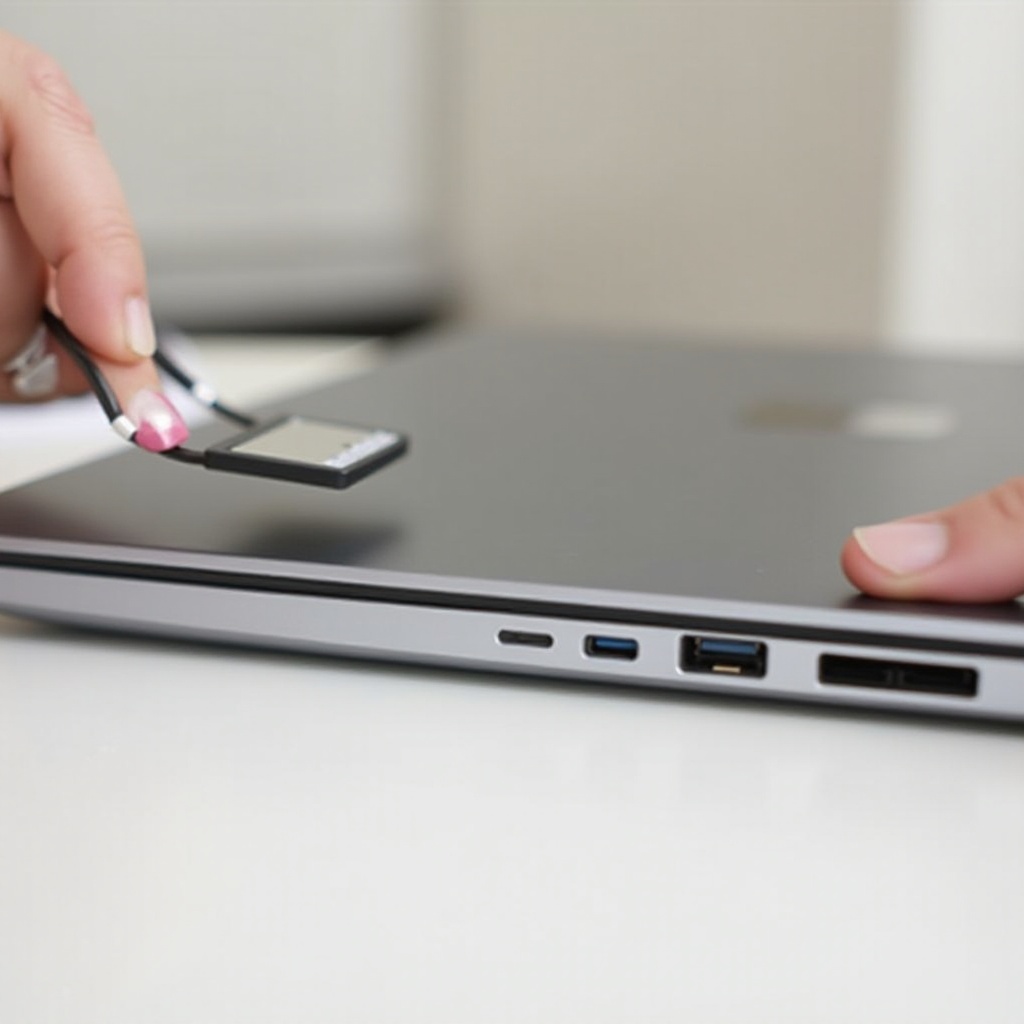
Das Auffinden des SD-Kartenschachts kann schnell durch Scannen der Seiten Ihres HP Chromebooks erfolgen. Hier ist eine kurze Anleitung zur Lokalisierung des Schachts:
- Seitliche Kanten: Die meisten HP Chromebooks haben den SD-Kartenleser an der rechten oder linken Kante des Geräts.
- Vorder- oder Rückseite: Bei einigen Modellen, insbesondere solchen mit umklappbaren Bildschirmen, befindet sich der Schacht möglicherweise hinten oder vorne unten.
- Handbuchreferenz: Wenn Sie weiterhin Probleme haben, konsultieren Sie das Benutzerhandbuch Ihres Chromebooks oder die offizielle HP-Website.
Sobald Sie den Schacht gefunden haben, sind Sie bereit, die SD-Karte physisch einzusetzen.
Ordnungsgemäßes Einsetzen der SD-Karte
Das Einsetzen einer SD-Karte in Ihr Chromebook sollte einfach, aber vorsichtig erfolgen, um Schäden zu vermeiden:
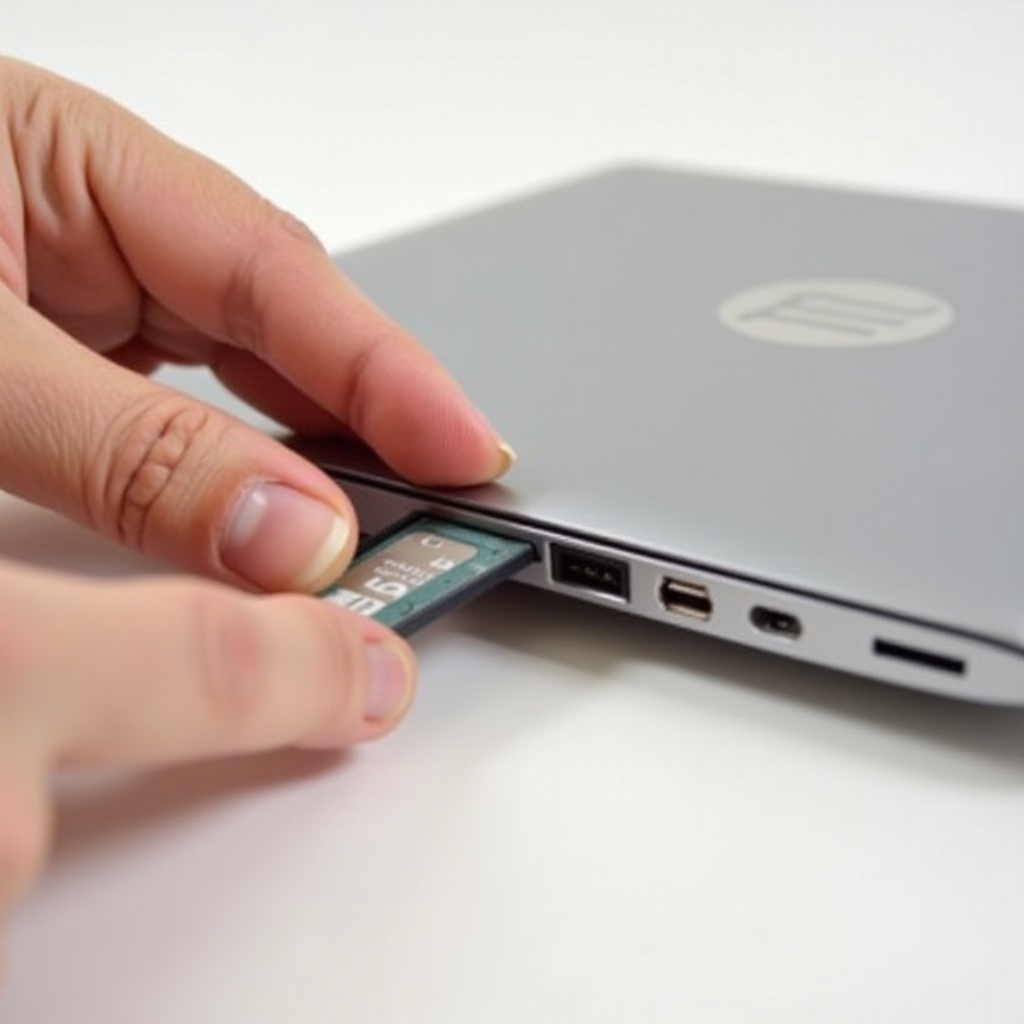
- Position der Karte: Halten Sie die SD-Karte mit der Beschriftung nach oben und den metallischen Kontakten nach unten.
- Sanftes Einführen: Schieben Sie die SD-Karte ohne übermäßige Kraft in den Schacht. Sie sollte einrasten oder bündig sein, sobald sie vollständig eingesetzt ist.
Vermeiden Sie es, die Karte heftig einzuschieben, da dies sowohl die Karte als auch den Schacht beschädigen könnte.
Überprüfung der SD-Karteninstallation
Nach dem Einsetzen der SD-Karte ist es entscheidend sicherzustellen, dass Ihr Chromebook sie erkennt:
- Benachrichtigungen prüfen: Das Chromebook sollte eine Benachrichtigung anzeigen, dass eine neue SD-Karte erkannt wurde.
- Zugriff auf den Dateimanager: Öffnen Sie die Dateien-App, wo Sie die SD-Karte in der linken Seitenleiste als Speichergerät finden sollten.
- Bestätigung: Klicken Sie auf die SD-Karte, um auf deren Inhalt zuzugreifen und sicherzustellen, dass alles ordnungsgemäß funktioniert.
Wenn die SD-Karte nicht erkannt wird, wird ein nachfolgender Abschnitt in diesem Leitfaden Tipps zur Fehlerbehebung behandeln.
Dateien zur/von der SD-Karte übertragen
Das Übertragen von Dateien zwischen Ihrem Chromebook und der SD-Karte erweitert Ihre Speicheroptionen erheblich. So führen Sie Dateiübertragungen durch:
- Drag-and-Drop: Ziehen Sie Dateien einfach aus Ihrem internen Speicherverzeichnis in die in der Dateien-App aufgeführte SD-Karte.
- Kopieren und Einfügen: Klicken Sie mit der rechten Maustaste auf die Datei, die Sie verschieben möchten, wählen Sie „Kopieren“, navigieren Sie zur SD-Karte, klicken Sie mit der rechten Maustaste und wählen Sie „Einfügen“.
- Massenübertragungen: Für große Dateiübertragungen verwenden Sie Tastenkombinationen (Strg+A, Strg+C und Strg+V) für Effizienz.
Der mühelose Transfer von Dateien zur und von der SD-Karte hilft, die Speichernutzung auf Ihrem Chromebook insgesamt zu optimieren.
Pflege und Optimierung Ihrer SD-Karte
Die richtige Pflege Ihrer SD-Karte sichert deren Leistung und Langlebigkeit. Hier sind nützliche Tipps:
- Sicheres Entfernen: Hängen Sie Ihre SD-Karte immer über das Symbol in der Dateien-App aus, bevor Sie sie physisch entfernen.
- Regelmäßige Backups: Erstellen Sie regelmäßige Datensicherungen, um Datenverluste durch Hardwareausfälle zu vermeiden.
- Physische Schäden vermeiden: Lagern Sie SD-Karten in Schutzgehäusen, wenn sie nicht verwendet werden, um sie vor Beschädigungen zu schützen.
Durch die Einhaltung dieser Praktiken können Sie häufige SD-Kartenprobleme vermeiden und einen reibungslosen Betrieb sicherstellen.
Fehlerbehebung bei häufigen Problemen
Gelegentlich können Probleme mit Ihrer SD-Karte auf Ihrem HP Chromebook auftreten. Hier sind schnelle Lösungen:
- Karte nicht erkannt: Stellen Sie sicher, dass sie richtig eingesetzt ist, starten Sie Ihr Chromebook neu oder überprüfen Sie die Karte in einem anderen Gerät.
- Kartenfehler: Versuchen Sie, die Karte zu formatieren (bitte sichern Sie die Daten zuerst) über Ihre Chromebook-Einstellungen.
- Langsame Geschwindigkeit: Stellen Sie sicher, dass die Klasse der SD-Karte Ihren Leistungsanforderungen entspricht.
Diese Schritte helfen Ihnen, häufige Probleme zu beheben und einen reibungslosen Betrieb zu gewährleisten.
Schlussfolgerung
Die Verwendung einer SD-Karte mit Ihrem Hewlett-Packard Chromebook ist einfach, aber sorgfältige Aufmerksamkeit auf die Kompatibilität und ordnungsgemäße Handhabung ist der Schlüssel. Die Befolgung dieses Leitfadens stellt sicher, dass Sie den Speicher Ihres Geräts effizient und effektiv erweitern können.
Häufig gestellte Fragen
Welche Arten von SD-Karten sind mit Hewlett-Packard Chromebooks kompatibel?
HP Chromebooks unterstützen in der Regel SD-, SDHC- und SDXC-Karten. Mini- und microSD-Karten können mit einem Adapter verwendet werden.
Warum wird meine SD-Karte von meinem Hewlett-Packard Chromebook nicht erkannt?
Stellen Sie sicher, dass die Karte richtig eingesteckt ist, starten Sie Ihr Chromebook neu oder testen Sie die Karte auf einem anderen Gerät, um Fehler auszuschließen.
Wie formatiere ich eine SD-Karte auf meinem Hewlett-Packard Chromebook?
Stecken Sie die SD-Karte ein, gehen Sie zur Dateien-App, klicken Sie mit der rechten Maustaste auf die Karte und wählen Sie ‚Gerät formatieren‘, um sie neu zu formatieren.