
المقدمة
تخصيص شاشة حفظ الشاشة لتلفازك يمكن أن يعزز من نظام الترفيه المنزلي لديك. لا تقتصر شاشة حفظ الشاشة على حماية الشاشة من الاحتراق، ولكنها تتيح أيضًا فرصة لتعكس أسلوبك الشخصي. سيزودك هذا الدليل بالمعرفة اللازمة لتغيير وتخصيص شاشة حفظ الشاشة لتلفزيون LG الخاص بك، مما يجعله مثاليًا لإضافة جو فريد إلى مساحة معيشتك.
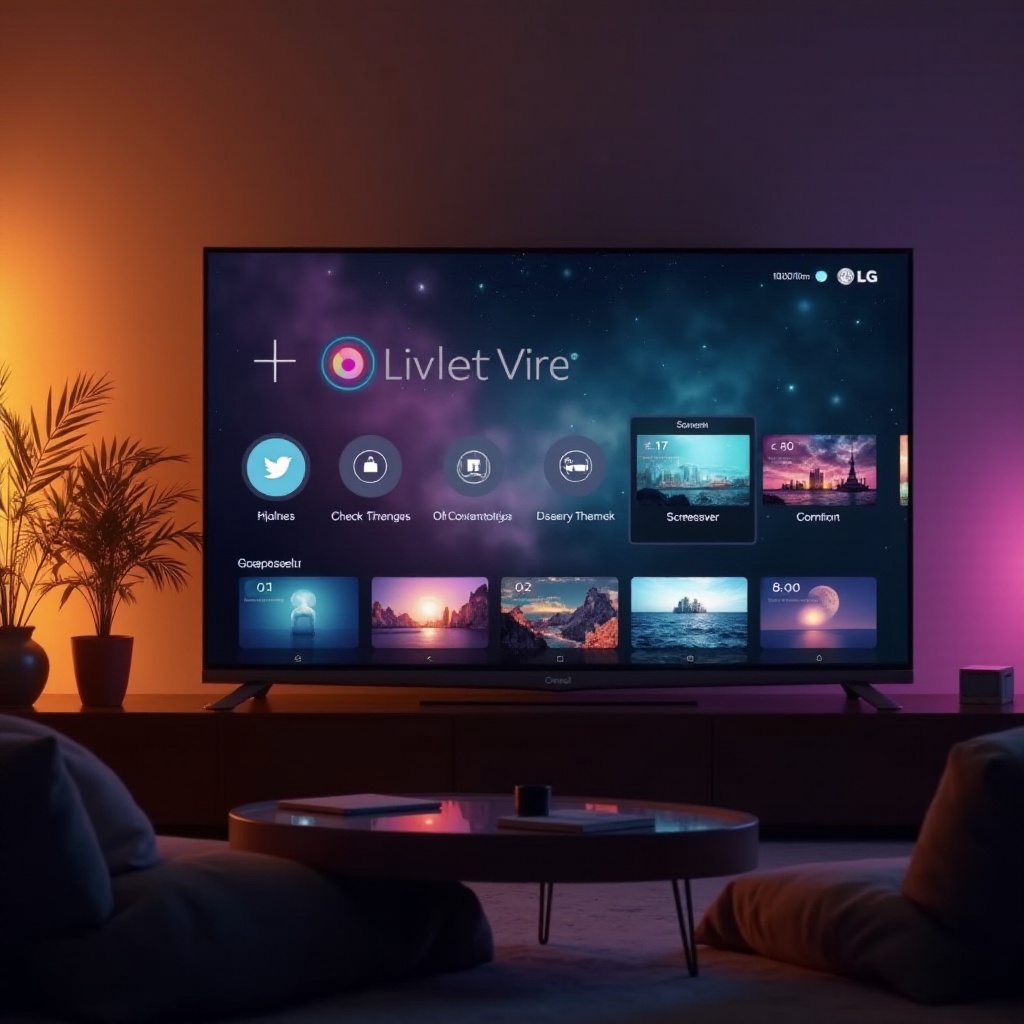
فهم ميزات شاشة حفظ الشاشة لتلفزيون LG
تأتي تلفزيونات LG مزودة بخيارات شاشة حفظ متنوعة تم تصميمها لتناسب مختلف التفضيلات الجمالية. تعمل هذه الشاشة ليس فقط على توفير حماية وظيفية للشاشة بل أيضًا تلعب دورًا زخرفيًا، مما يسمح لتلفازك بالانسجام بسهولة مع ديكور منزلك.
تشمل هذه الخيارات غالبًا مناظر طبيعية هادئة وفنًا تجريديًا وأنماطًا ديناميكية. فهم هذه الميزات سيساعدك في اختيار شاشة حفظ الشاشة التي تعزز من مساحة العرض لديك. عندما تكون مجهزًا بهذه المعرفة، يمكنك المضي بثقة لتعديل شاشة حفظ الشاشة لتلفازك.
دليل خطوة بخطوة لتغيير شاشة حفظ الشاشة لتلفزيون LG الخاص بك
تغيير شاشة حفظ الشاشة لتلفزيون LG هو عملية سهلة. اتبع هذه التعليمات التفصيلية لتحويل مظهر تلفازك:
- الدخول إلى قائمة الإعدادات:
- اضغط على زر “الصفحة الرئيسية” على جهاز التحكم عن بعد لتلفزيون LG للوصول إلى القائمة الرئيسية.
-
انتقل إلى “الإعدادات” باستخدام أزرار الأسهم في جهاز التحكم عن بعد واخترها.
-
التنقل إلى خيارات شاشة حفظ الشاشة:
- انتقل إلى “عام” داخل الإعدادات.
-
اختر “عام”، ثم إعدادات “شاشة حفظ الشاشة”.
-
اختيار من الشاشات المتوفرة:
- في إعدادات شاشة حفظ الشاشة، استكشف الخيارات المثبتة مسبقًا.
- اختر شاشة حفظ الشاشة التي تناسب مزاجك أو تكمل محيطك.
اختيار شاشة حفظ الشاشة المثبتة مسبقًا سهل. للحصول على تجربة مميزة أكثر، يمكنك التفكير في تخصيص شاشة حفظ الشاشة باستخدام صور شخصية.
تخصيص شاشة حفظ الشاشة لتلفزيون LG الخاص بك
يمكن أن تحول تخصيص شاشة حفظ الشاشة تلفازك إلى قطعة فنية رقمية فريدة. إليك كيفية القيام بذلك:
- استخدام الصور الشخصية:
- وصل محرك USB يحتوي على صورك إلى التلفاز.
-
ادخل إلى إعدادات “شاشة حفظ الشاشة” واختر “صوري” لاختيار الصور من USB الخاص بك.
-
ضبط إعدادات شاشة حفظ الشاشة (توقيت، انتقالات):
- في إعدادات “شاشة حفظ الشاشة”، قم بضبط مدى سرعة تفعيلها.
- عدل الانتقالات بين الصور لإنشاء عرض مرئي مبهج.
مع هذه اللمسات الشخصية، يمكن لشاشة حفظ الشاشة لتلفاز LG الخاص بك أن تصبح بصدق تعبيرًا عن أسلوبك. قبل الاستمتاع، دعنا نعالج المشكلات المحتمل حدوثها.
استكشاف المشكلات الشائعة ومعالجتها
حتى مع تخصيص بسيط، قد تظهر بعض المشكلات. إليك كيفية حلها:
- شاشة حفظ الشاشة لا تظهر:
- تحقق من وقت تفعيل شاشة حفظ الشاشة في الإعدادات.
-
أعد تشغيل تلفزيون LG للتأكد من أن الإعدادات تأخذ مفعولها.
-
مشكلات الصور الشخصية:
- تأكد من أن صورك بصيغة مدعومة (مثل .jpg، .png).
- تأكد من أن دقة الصور تلبي متطلبات تلفازك لمنع مشاكل العرض.
التخلص من هذه المشكلات سيتأكد من استمتاع بلا انقطاع بشاشة حفظ الشاشة الخاصة بك.
نصائح لتحسين استخدام شاشة حفظ الشاشة
حقق أقصى استفادة من شاشة حفظ الشاشة لتلفاز LG الخاص بك من خلال هذه النصائح:
- تجنب احتراق الشاشة:
- قم بتدوير الشاشات بشكل دوري للحفاظ على نضارتها.
-
استخدم إعداد التوقيت للتأكد من تفعيل شاشة حفظ الشاشة بشكل فعال.
-
تعزيز الجمال الجمالي:
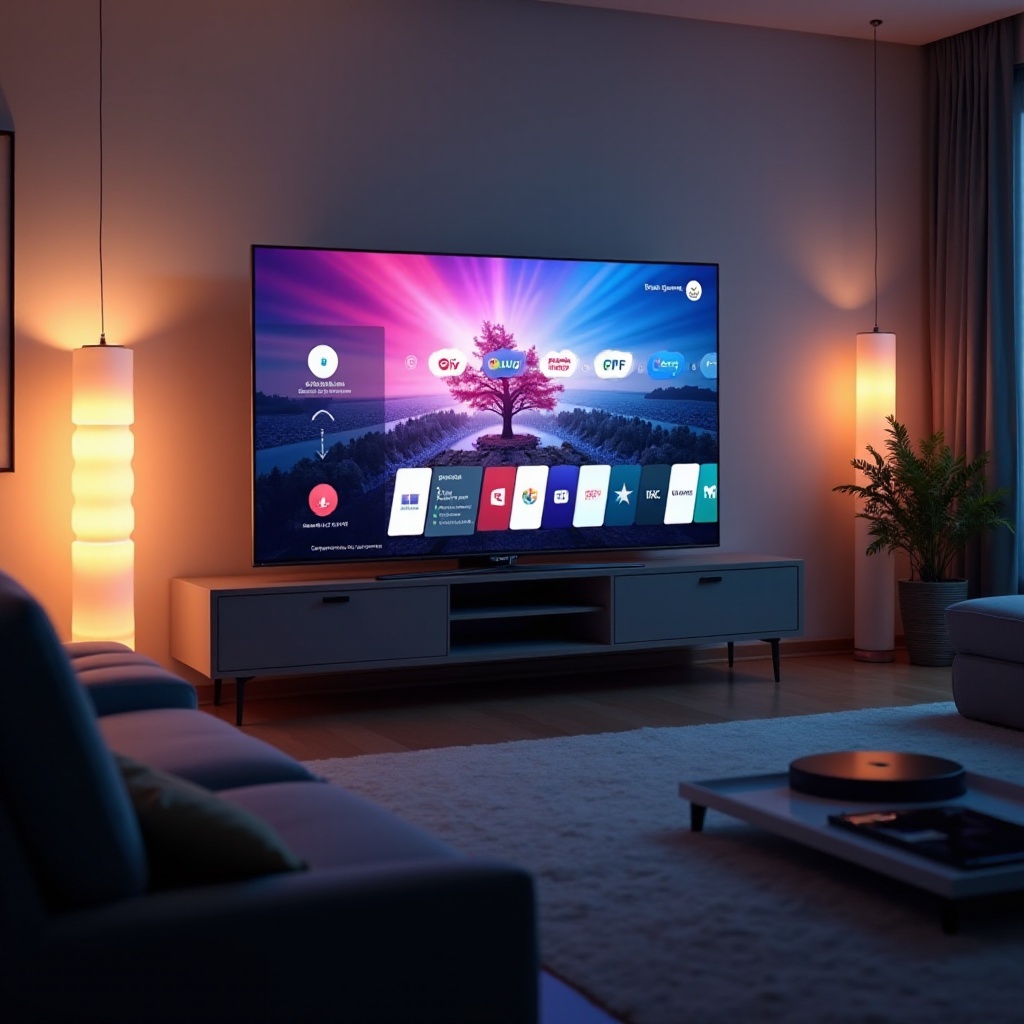
- اختار الصور التي تكمل تصميم الغرفة.
- فكر في تجديد محتوى شاشة حفظ الشاشة بناءً على المواضيع أو المزاجات الموسمية.
بفضل تطبيق هذه النصائح، يمكنك تحقيق أقصى استفادة ممكنة من التأثير البصري والقيمة الوظيفية لشاشة حفظ الشاشة.
الخاتمة
تحويل شاشة حفظ الشاشة لتلفاز LG الخاص بك هو طريقة بسيطة ولكن مؤثرة لتخصيص تجربة المشاهدة لديك. باستخدام الخطوات والنصائح المقدمة، يمكنك إنشاء جو فريد في مساحة معيشتك. دع تلفاز LG يعكس ذوقك الشخصي ويضيف طبقة إضافية من التخصيص إلى ترفيه منزلك.
الأسئلة المتكررة
كيف أرفع الصور الشخصية إلى شاشة التوقف في تلفزيون LG الخاص بي؟
قم بتوصيل محرك USB يحتوي على صورك بالتلفزيون. ثم انتقل إلى إعدادات ‘شاشة التوقف’ من قائمة ‘عام’ واختر الصور تحت ‘صوري’.
هل يمكنني استخدام ملفات الفيديو كشاشات توقف على تلفزيون LG الخاص بي؟
حاليًا، تدعم تلفزيونات LG الصور بشكل رئيسي كشاشات توقف. تحقق من الطراز الخاص بك للحصول على التحديثات أو الميزات التي قد تدعم الفيديو.
ماذا أفعل إذا لم يتم حفظ إعدادات شاشة التوقف الخاصة بي؟
حاول إعادة تشغيل التلفزيون بعد إجراء التغييرات للتأكد من تطبيقها. تحقق أيضًا من أن البرنامج الثابت (Firmware) للتلفزيون لديك محدّث بأحدث التحديثات من LG.