
مقدمة
تعتبر مداخل HDMI محورية لربط مختلف الأجهزة مثل منصات الألعاب وأجهزة البث ومشغلات Blu-ray بتلفاز Roku الخاص بك. إتقان كيفية تغيير مداخل HDMI على تلفاز Roku الخاص بك يضمن أنك يمكن أن تتنقل بسهولة بين الأجهزة المختلفة، مما يعزز تجربة الترفيه الشاملة لديك. سيقوم هذا الدليل بشرح كيفية تغيير مداخل HDMI مع تقديم حلول للمشكلات الشائعة ونصائح لتحسين المشاهدة لديك.
تم تصميم واجهة تلفاز Roku لتكون سهلة الاستخدام، مما يجعل من السهل على المستخدمين إدارة ميزاته بكفاءة. قبل الخوض في الإعدادات المتقدمة، فإن التعرف على الواجهة الأساسية هو المفتاح.
فهم واجهة تلفاز Roku
يعد التنقل في واجهة تلفاز Roku مباشرًا، بهدف جعل تفاعل المستخدم سلسًا. إليك تحليل لمساعدتك على فهمها بشكل أفضل:
-
تحديد منافذ HDMI: توجد عادة في الجزء الخلفي أو الجانبي من التلفاز، ويتم ترقيم منافذ HDMI على أنها HDMI 1، HDMI 2، وما إلى ذلك، مما يسمح للمستخدمين بتحديد وربط أجهزة الكمبيوتر الخاصة بهم بسرعة.
-
التنقل في قائمة تلفاز Roku: ابدأ في شاشة البداية لتلفاز Roku، وهي مركز التحكم الرئيسي للوصول بسهولة إلى جميع الإعدادات والخيارات.
سيمكّنك فهم أساسيات الواجهة من التعامل مع المهام الأكثر تخصصًا، مثل تبديل مداخل HDMI بسلاسة.
دليل خطوة بخطوة لتغيير مداخل HDMI
مع فهم للواجهة، دعونا نستكشف الإجراءات لتغيير مداخل HDMI:
-
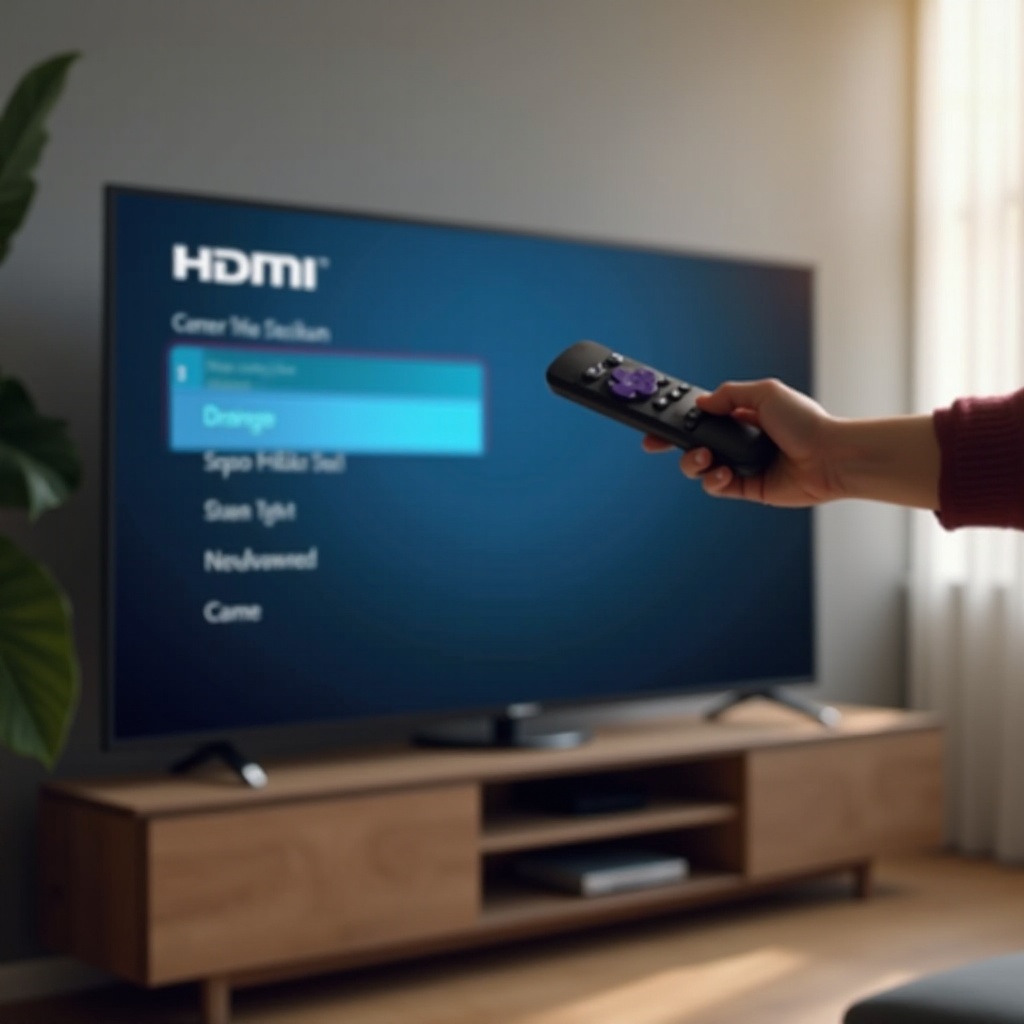
استخدام وحدة التحكم عن بعد لـ Roku: تأكد من أن وحدة التحكم تحتوي على بطاريات وظيفية. إنها مهمة للوصول إلى القوائم وإجراء الاختيارات.
-
الوصول إلى القائمة الرئيسية: اضغط على زر “الصفحة الرئيسية” للوصول إلى القائمة الرئيسية – خطوة أساسية لجميع التكوينات.
-
تبديل مداخل HDMI:
- انتقل إلى “الإعدادات” باستخدام وحدة التحكم.
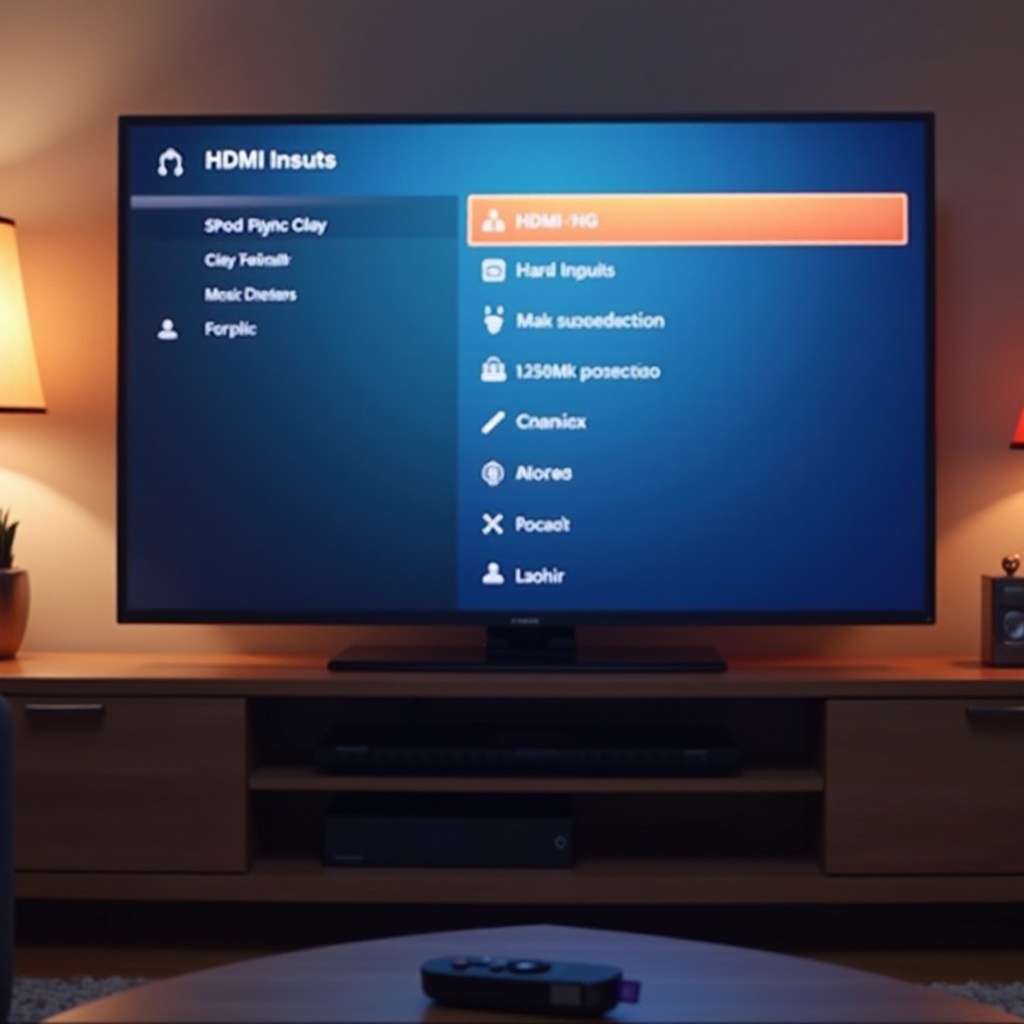
- اختر “مدخلات التلفاز” من القائمة.
- اختر منفذ HDMI المرغوب فيه؛ الأسماء تتوافق مع الأجهزة المتصلة.
تضمن هذه الخطوات انتقالات سلسة بين مداخل HDMI، مما يسهل الاستمتاع غير المنقطع بمحتواك.
استكشاف مشكلات مدخل HDMI الشائعة وحلها
إذا واجهت مشكلات، إليك بعض الحلول:
-
مدخل HDMI لا يستجيب: تحقق من اتصال الكابلات وحالة تشغيل الجهاز. قد يحل إعادة توصيل الكابلات المشكلة.
-
خلل بوحدة التحكم عن بعد: قم بتغيير البطاريات إذا كانت وحدة التحكم غير مستجيبة. خلاف ذلك، استخدم تطبيق Roku للهواتف المحمولة كبديل لوحدة التحكم عن بعد.
يضمن التعامل مع هذه المشكلات على الفور انتقالًا سلسًا بين الأجهزة الخاصة بك، مما يضمن تجربة مشاهدة غير منقطعة.
نصائح لتحسين تجربتك في المشاهدة
بعد إعداد مداخل HDMI الخاصة بك، ضع في اعتبارك تحسين تجربتك:
-
تعديل إعدادات الصورة والصوت: استخدم قائمة “الإعدادات” لتعديل إعدادات العرض والصوت بناءً على تفضيلاتك.
-
تخصيص أسماء المدخلات: قم بإعادة تسمية مداخل HDMI وفقًا للأجهزة المتصلة بها للبساطة. انتقل إلى “مدخلات التلفاز” لهذا الخيار.
توفر هذه التحسينات تجربة ترفيهية مخصصة، مما يحقق أقصى استفادة من تلفاز Roku الخاص بك.
استكشاف ميزات تلفاز Roku إضافية
بجانب مداخل HDMI، يوفر تلفاز Roku ميزات إضافية:
-
استخدام تطبيق Roku للهواتف المحمولة: تحويل هاتفك الذكي إلى وحدة تحكم عن بعد، مما يوفر بديلاً للوحدة التحكم الفعلية، مثالي للراحة.
-
إعداد الاختصارات: قم بإعداد الاختصارات للوصول السريع إلى التطبيقات المفضلة لديك، مما يسهل تفاعل تلفاز Roku الخاص بك.
من خلال الاستفادة من هذه الميزات، ستحصل على قدر أكبر من التحكم والمرونة، وتجعل مركز الترفيه الخاص بك شخصيًا حقًا.
الخاتمة
إتقان فن تغيير مداخل HDMI على تلفاز Roku الخاص بك يعزز تجربتك العامة، مما يضمن أنك يمكن أن تتحرك بسرعة بين الأجهزة وتستمتع بالترفيه الخاص بك دون انقطاع. من خلال اتباع الخطوات والنصائح المقدمة، واستكشاف الوظائف الإضافية، يمكن أن يكون تلفاز Roku الخاص بك أكثر من مجرد منصة مشاهدة – إنها حجر أساس نظام الترفيه المنزلي لديك.
الأسئلة الشائعة
هل يمكنني تغيير مدخل HDMI بدون جهاز تحكم عن بعد؟
نعم، يمكنك استخدام تطبيق Roku على الهاتف كمحاكي لجهاز التحكم لتغيير المدخلات.
ماذا أفعل إذا كان منفذ HDMI لا يعمل؟
تأكد من أن الكابلات متصلة بإحكام وأن الجهاز الخارجي متصل بالطاقة. حاول استخدام كابلات HDMI مختلفة إذا استمرت المشكلة.
كيف أقوم بتخصيص أسماء مدخلات HDMI على تلفزيون Roku؟
اذهب إلى “الإعدادات”، اختر “مدخلات التلفزيون”، ثم اختر “إعادة تسمية المدخلات” لتغيير الأسماء وتسهيل التعرف عليها.