
Introdução
Abrir o Microsoft Word no seu MacBook e encontrar continuamente rascunhos antigos pode ser frustrante. Esse problema muitas vezes confunde os usuários, deixando-os intrigados sobre por que isso acontece e como resolvê-lo. Neste guia, vamos explorar as razões pelas quais o Microsoft Word no seu MacBook pode sempre começar com um rascunho anterior e fornecer soluções eficazes. Desde ajustar as configurações do Word até passos avançados de solução de problemas, vamos cobrir tudo.
Entendendo os Recursos de AutoSalvar e AutoRecuperar do Word
Uma das funções primárias do Word é o AutoSalvar e o AutoRecuperar, projetados para prevenir a perda de dados. O AutoSalvar salva automaticamente seu documento periodicamente, enquanto o AutoRecuperar entra em ação se o Word travar inesperadamente ou o computador desligar. Eles colaboram para garantir que seu trabalho seja protegido, minimizando o risco de perder alterações não salvas.
No entanto, esses recursos às vezes podem fazer com que o Word reabra rascunhos anteriores em vez de iniciar um novo documento em branco. Isso é particularmente verdadeiro se o programa ou sistema experimentou um desligamento inadequado ou falha recentemente. Entender como esses dois recursos funcionam pode ajudar você a identificar a raiz do problema e gerenciar seus documentos do Word de forma mais eficaz.
Razões Comuns para Problemas com Rascunhos Anteriores
A abertura de um rascunho anterior pode ser atribuída a vários fatores. Primeiro, um desligamento inadequado ou forçado pode fazer com que o Word abra automaticamente o último rascunho de trabalho como uma medida de segurança. Outra possibilidade é um processo contínuo de AutoRecuperação que inadvertidamente salva e mantém reabrindo um documento antigo. Por fim, dados residuais ou arquivos corrompidos na pasta de AutoRecuperação podem provocar esse comportamento.
Ao reconhecer essas causas comuns, os usuários podem tomar ações direcionadas para mitigar o problema e retornar a uma experiência contínua no Word. Esse entendimento também ajuda a isolar se o problema está nas configurações do Word ou em uma questão de software mais profunda.
Ajustar Configurações do Word para Prevenir Rascunhos Anteriores
Tomar controle das configurações do Word pode reduzir significativamente a recorrência de rascunhos indesejados. Veja como:
Modificando Configurações de AutoSalvar e AutoRecuperar
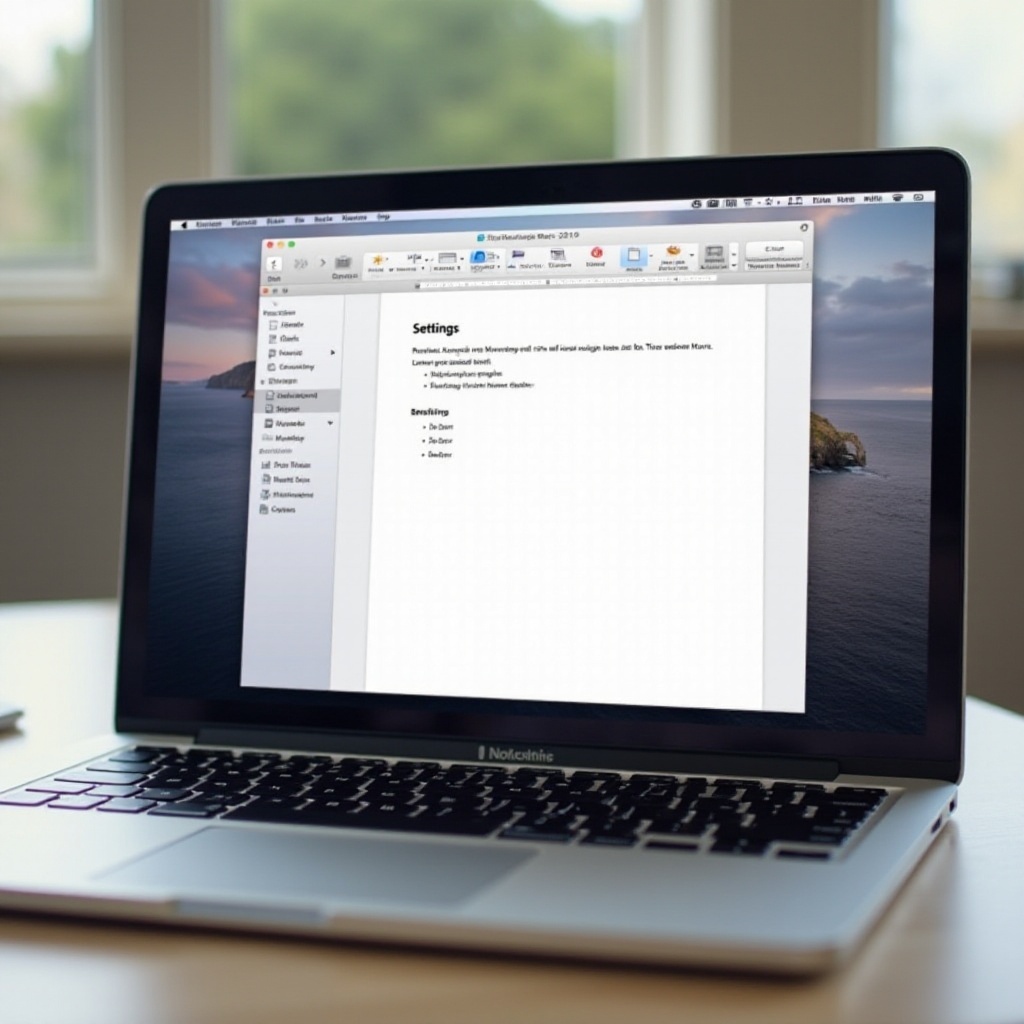
- Abrir Preferências do Word: Vá para Word > Preferências > Salvar.
- Ajustar Frequência do AutoSalvar: Defina um intervalo confortável para o AutoSalvar (por exemplo, a cada 10 minutos) para equilibrar segurança de dados e desempenho.
- Definir Caminho do Arquivo de AutoRecuperação: Verifique a localização dos seus arquivos de AutoRecuperação e certifique-se de que aponta para um diretório acessível e não corrompido.
Limpar Arquivos de AutoRecuperação
- Navegar para a Pasta de AutoRecuperação: Abra o Finder, vá para a sua Biblioteca e siga o caminho ‘Containers > com.microsoft.Word > Data > Library > Preferences > AutoRecovery’.
- Deletar Arquivos Antigos: Identifique e remova arquivos redundantes ou suspeitos para atualizar o processo de AutoRecuperação.
Desabilitar AutoSalvar para Documentos Específicos
- Abrir Documento: Inicie o documento específico.
- Desativar AutoSalvar: Vá para Arquivo > Opções > Salvar e desmarque a opção ‘AutoSalvar’ para aquele arquivo específico.
Ajustar essas configurações pode ajudar a mitigar a maioria dos problemas comuns relacionados ao Word abrir rascunhos anteriores.
Passos Avançados de Solução de Problemas
Se ajustar as configurações não resolver o problema, considere passos mais avançados. Eles podem proporcionar uma solução abrangente e garantir que seu aplicativo Word funcione suavemente.
Atualizar Microsoft Word e macOS
- Verificar Atualizações: Abra a App Store, clique em Atualizações e instale quaisquer atualizações disponíveis para o Microsoft Word e macOS.
- Ativar Atualizações Automáticas: No Word, vá para Ajuda > Verificar Atualizações e opte por atualizações automáticas para garantir que você sempre tenha os últimos recursos e correções.
Redefinindo Preferências do Word
- Localizar Arquivo .plist: Vá ao Finder, navegue até ‘~/Library/Preferences/’ e encontre o arquivo chamado ‘com.microsoft.Word.plist’.
- Deletar Arquivo de Preferências: Mova este arquivo para o Lixo. O Word criará um novo arquivo de configurações na próxima reinicialização, potencialmente resolvendo o problema.
Reinstalar o Microsoft Word
- Desinstalar o Word: Arraste o aplicativo Word da pasta Aplicações para o Lixo.
- Reinstalar via App Store: Abra a App Store, procure por Microsoft Word e reinstale o aplicativo. Isso pode limpar quaisquer arquivos corrompidos que estejam causando o problema.

Melhores Práticas para Evitar o Problema
Medidas preventivas podem reduzir significativamente a probabilidade de o Word retornar a rascunhos anteriores.
Backups Regulares
- Usar Time Machine: Certifique-se de que o Time Machine do seu Mac esteja configurado para fazer backup do seu sistema regularmente.
- Armazenamento na Nuvem: Salve seus documentos em plataformas de nuvem como OneDrive para manter seus arquivos seguramente armazenados.
Procedimentos Correto de Desligamento
Sempre desligue seu MacBook e Word corretamente:
1. Salvar Trabalho e Fechar Aplicativos: Salve todo o seu trabalho e feche os aplicativos antes de desligar.
2. Usar Controles do Sistema: Use o menu Apple para desligar ou reiniciar em vez de prompts do botão de energia.
Atualizações Regulares de Software
- Atualizações de Sistema e Aplicativos: Atualizar regularmente seu macOS e Microsoft Word garante que você tenha os últimos patches contra bugs e erros potenciais.
- Atualizações Automáticas: Ative atualizações automáticas para manter seu ambiente de software atualizado sem intervenção manual.
Conclusão
Lidar com o Microsoft Word no seu MacBook sempre iniciando com um rascunho anterior pode ser um problema incômodo. No entanto, com entendimento adequado e passos – desde ajustar configurações até executar solução de problemas avançada – você pode resolver esse problema de forma eficiente. Ao adotar melhores práticas como backups regulares e atualizações, você ainda previne tais inconvenientes.
Perguntas Frequentes
Como faço para impedir que o Word abra documentos anteriores no meu MacBook?
Ajuste suas configurações de AutoSave e AutoRecover, limpe os arquivos antigos de AutoRecover e certifique-se de que o Word está atualizado.
O AutoSave pode ser desativado completamente no Word?
Sim, vá para as preferências do Word e navegue até as opções de Salvamento para desativar o AutoSave para documentos específicos.
O que devo fazer se nenhuma das soluções funcionar?
Tente atualizar o Microsoft Word e o macOS, redefinir as preferências do Word ou reinstalar o Microsoft Word para resolver problemas mais profundos.