
Introduction
OneGuide transforme votre Xbox One en un puissant centre de divertissement, fusionnant harmonieusement le jeu avec la télévision en direct et les services de streaming. Comprendre comment utiliser OneGuide efficacement améliorera considérablement votre expérience sur la console. Pour ceux qui souhaitent tirer le meilleur parti de leur configuration Xbox One, explorer les capacités de OneGuide est un must.
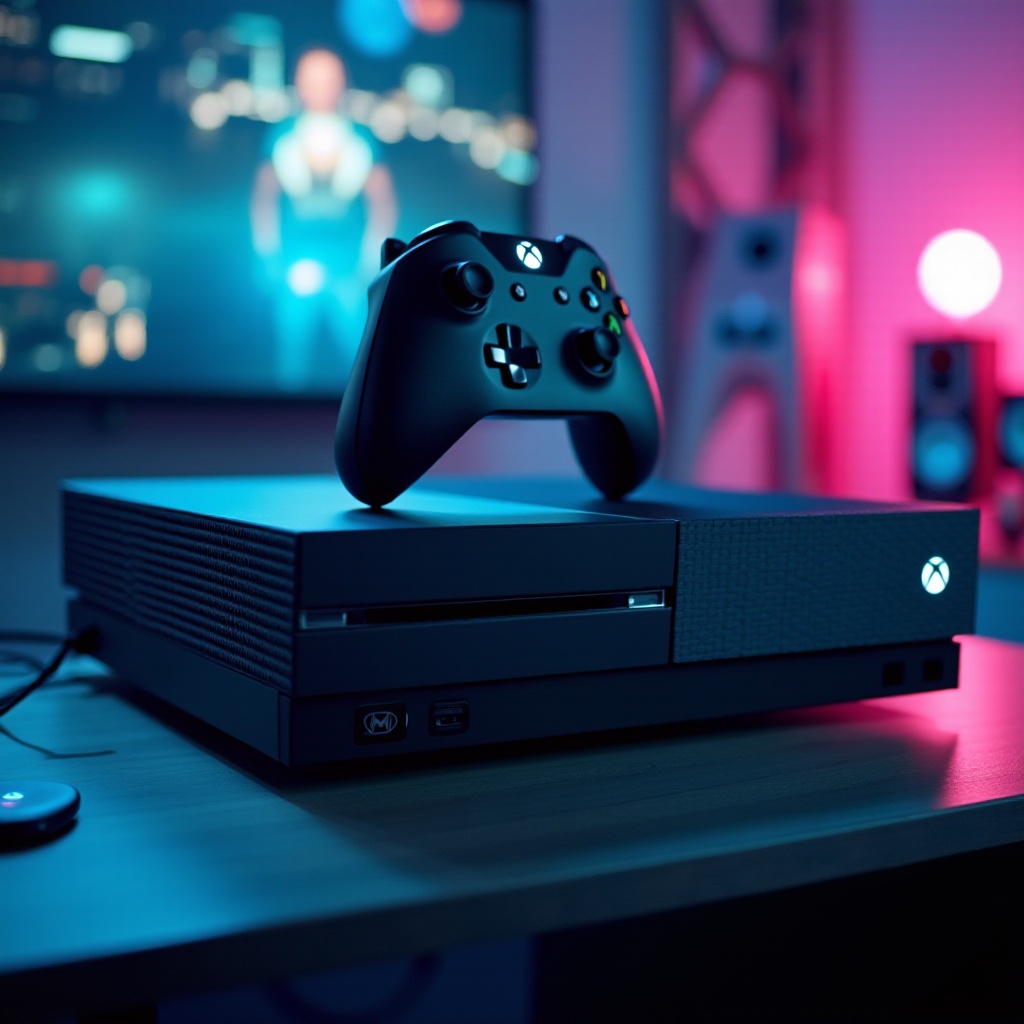
Qu’est-ce que OneGuide sur Xbox One ?
OneGuide se distingue comme une fonctionnalité distinctive sur Xbox One, offrant aux utilisateurs un guide TV numérique complet qui s’intègre parfaitement avec la télévision en direct et les services de streaming. Cette intégration permet une interface unique qui combine toutes les formes de médias disponibles sur la console. De plus, le design simpliste de OneGuide et sa navigation facile offrent aux utilisateurs une commodité inégalée, améliorant leur expérience globale de jeu et de divertissement.
Les avantages sont importants : passer sans effort de la télévision aux jeux et accéder à vos services de streaming préférés sans accroc. En centralisant le contrôle, OneGuide simplifie vos interactions, garantissant que le divertissement n’est jamais qu’à un moment.
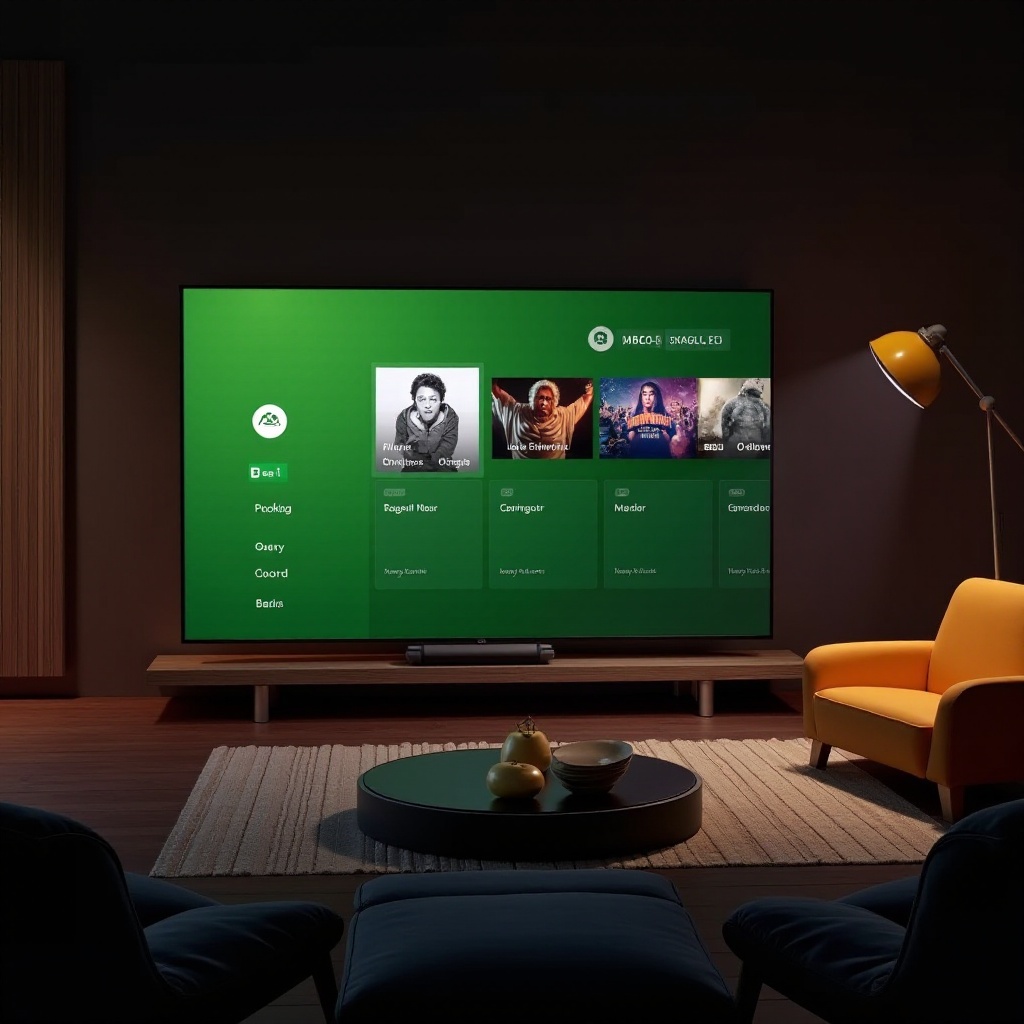
Configurer OneGuide sur Xbox One
Pour profiter pleinement des avantages de OneGuide, commencez par le configurer en suivant ces étapes :
- Assurez-vous que votre Xbox One est connectée à votre téléviseur via HDMI et que votre boîtier câble ou satellite est connecté à l’entrée HDMI de la console.
- Depuis le tableau de bord de votre Xbox One, localisez et ouvrez l’application OneGuide.
- Suivez les instructions à l’écran pour configurer vos paramètres pour la télévision en direct, en sélectionnant la source d’entrée correcte.
- Personnalisez votre liste de chaînes dans les paramètres de OneGuide pour correspondre à vos préférences.
De temps en temps, vous pourriez rencontrer des problèmes de connectivité. En général, s’assurer que tous les câbles sont bien connectés et effectuer un redémarrage rapide de la console résout ces problèmes de configuration.
Après avoir maîtrisé la configuration, l’étape suivante consiste à naviguer dans la pléthore de fonctionnalités offertes par OneGuide pour maximiser votre expérience de divertissement.
Naviguer à travers les fonctionnalités de OneGuide
Une fois configuré, OneGuide propose un panel robuste de fonctionnalités axées sur la combinaison de la télévision en direct avec des services de streaming. Cette polyvalence garantit que vous n’êtes jamais ralenti par la technologie lorsque vous souhaitez passer des jeux aux films ou émissions.
- Guide TV en direct : accédez à des centaines de chaînes directement via OneGuide et utilisez votre manette ou Kinect pour une navigation sans tracas.
- Intégration de streaming : OneGuide se connecte aux principales applications comme Netflix, Hulu et Disney+, permettant un accès transparent au contenu en streaming.
- Disposition personnalisée des chaînes : simplifiez votre interface en gardant uniquement vos chaînes les plus regardées visibles.
Naviguer dans ces fonctionnalités comble le fossé entre vos différentes préférences de divertissement, permettant une transition en douceur du jeu à la visualisation de votre contenu préféré.
Améliorer le jeu avec OneGuide
Pour les joueurs, OneGuide ne se limite pas à la télévision ; il améliore la fonctionnalité globale de la console. Imaginez enregistrer rapidement des sessions de jeu tout en gardant un œil sur le sport en direct. Cette double fonctionnalité transforme votre console en un système de divertissement complet.
- Intégration Game DVR : capturez et visionnez vos moments de jeu aux côtés du contenu TV en utilisant le mode image dans l’image de OneGuide.
- Applications multimédia : améliorez vos sessions en intégrant Spotify ou d’autres applications audiovisuelles, enrichissant ainsi votre expérience de jeu.
Cette intégration du jeu et des médias permet aux utilisateurs de personnaliser leurs expériences de manière unique ; OneGuide veille à ce que votre jeu ne soit pas isolé des autres formes de divertissement.
Optimiser l’utilisation de OneGuide : conseils et astuces
Pour tirer le meilleur parti de OneGuide, tenez compte de ces conseils avisés :
- Utilisez les commandes vocales : avec Kinect, utilisez les commandes vocales pour utiliser OneGuide sans les mains, simplifiant ainsi votre expérience.
- Ajustez les paramètres selon les préférences : personnalisez les paramètres audio-visuels pour les adapter à vos préférences personnelles.
- Connectivité mobile : utilisez l’application mobile Xbox pour gérer OneGuide à distance, garantissant la connectivité entre les appareils.
En appliquant ces stratégies, vous pouvez optimiser les capacités de OneGuide, les alignant parfaitement sur vos besoins de divertissement.
Conclusion
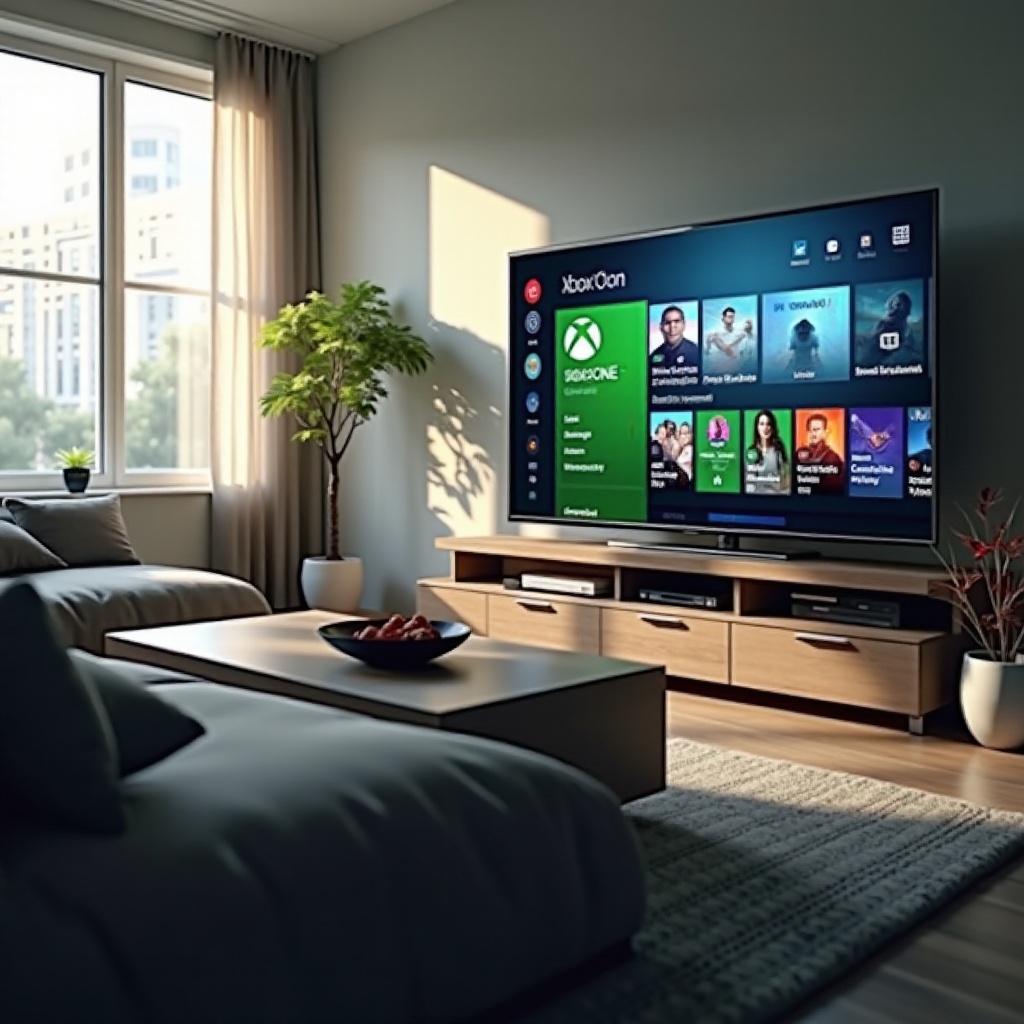
OneGuide pour Xbox One amalgame le jeu et le divertissement en un seul appareil simplifié. Son utilisation complète améliore le rôle de votre console au-delà du jeu, en faisant une partie indispensable de votre configuration de divertissement à domicile. Que ce soit pour la télévision en direct, le streaming de films ou les fonctionnalités de jeu intégrées, OneGuide offre une polyvalence et une commodité inégalées. Plongez dans ses paramètres, explorez ce qu’il offre et profitez pleinement de votre Xbox One.
Questions fréquemment posées
Comment accéder à OneGuide sur Xbox One ?
Accédez à la section ‘Mes jeux & applications’ sur votre tableau de bord Xbox, trouvez l’application OneGuide et lancez-la pour commencer à explorer ses fonctionnalités.
Puis-je utiliser OneGuide sans abonnement câble ?
Oui, OneGuide fonctionne avec les services de streaming et les chaînes en direct, à condition d’avoir un tuner TV numérique compatible pour ces dernières.
Comment résoudre les problèmes courants de OneGuide sur Xbox One ?
Assurez-vous que les connexions sont sécurisées, redémarrez votre console et vérifiez la stabilité de votre internet. Les problèmes persistants peuvent nécessiter de consulter le support Xbox.