
Introduction
Le lissage de mouvement, également connu sous le nom de « l’effet feuilleton », est une fonctionnalité conçue pour améliorer la qualité de l’image dans les scènes rapides en réduisant le flou de mouvement. Cependant, de nombreux utilisateurs estiment que cela peut parfois rendre les films et émissions de télévision trop fluides ou artificiels, modifiant l’expérience de visionnage originale voulue par les cinéastes. Pour les propriétaires de téléviseurs LG, apprendre à désactiver le lissage de mouvement peut mener à une expérience de cinéma maison plus authentique. Ce guide vous aidera à comprendre les raisons de la désactivation de cette fonctionnalité et vous fournira un guide étape par étape pour le faire.
Comprendre le lissage de mouvement
Le lissage de mouvement fonctionne en créant des images supplémentaires qui se placent entre celles existantes, donnant ainsi l’illusion d’un mouvement plus fluide, notamment dans les scènes d’action. La version de cette fonctionnalité par LG s’appelle « TruMotion ». Bien que cette technologie soit bénéfique pour les visuels dynamiques comme les sports en direct et les jeux d’action à grande vitesse, elle rend souvent d’autres types de contenu peu naturels, ce qui peut nuire aux éléments de narration, à la cinématographie et aux thèmes visuels censés être vécus de manière particulière.
Ajuster ce paramètre peut avoir un impact considérable sur votre expérience de visionnage ; différents types de contenu peuvent bénéficier d’ajustements visuels sur mesure. Par conséquent, savoir comment manipuler ces paramètres est essentiel pour ceux qui cherchent un équilibre entre la technologie moderne et l’appréciation des médias traditionnels.
Pourquoi vous pourriez vouloir désactiver le lissage de mouvement
Pour une grande partie des spectateurs, surtout ceux qui sont passionnés de cinéma, le lissage de mouvement peut être plus une distraction qu’un avantage lors de la lecture de cinéma narratif ou de séries à gros budget. L’effet indésirable du sur-lissage peut faire ressembler les décors à des studios artificiels plutôt qu’à des lieux authentiques, supprimant l’expérience immersive souhaitée par les spectateurs. Il met involontairement en lumière des détails, comme les accessoires ou le maquillage, qui se fondraient autrement harmonieusement dans la scène.
En revanche, pour les événements en direct ou certains jeux vidéo, le lissage de mouvement pourrait ajouter de la clarté, améliorant considérablement l’expérience de visionnage en temps réel. Néanmoins, de nombreux utilisateurs choisissent de peaufiner les paramètres en fonction du genre qu’ils regardent, désactivant le lissage de mouvement pour les moments cinématographiques mais le réactivant pour les séances de sports ou de jeu. Cette polyvalence dans les préférences de réglage permet aux spectateurs de personnaliser les performances d’image de leur téléviseur selon le contexte, améliorant tout, des soirées cinéma aux marathons de jeux.
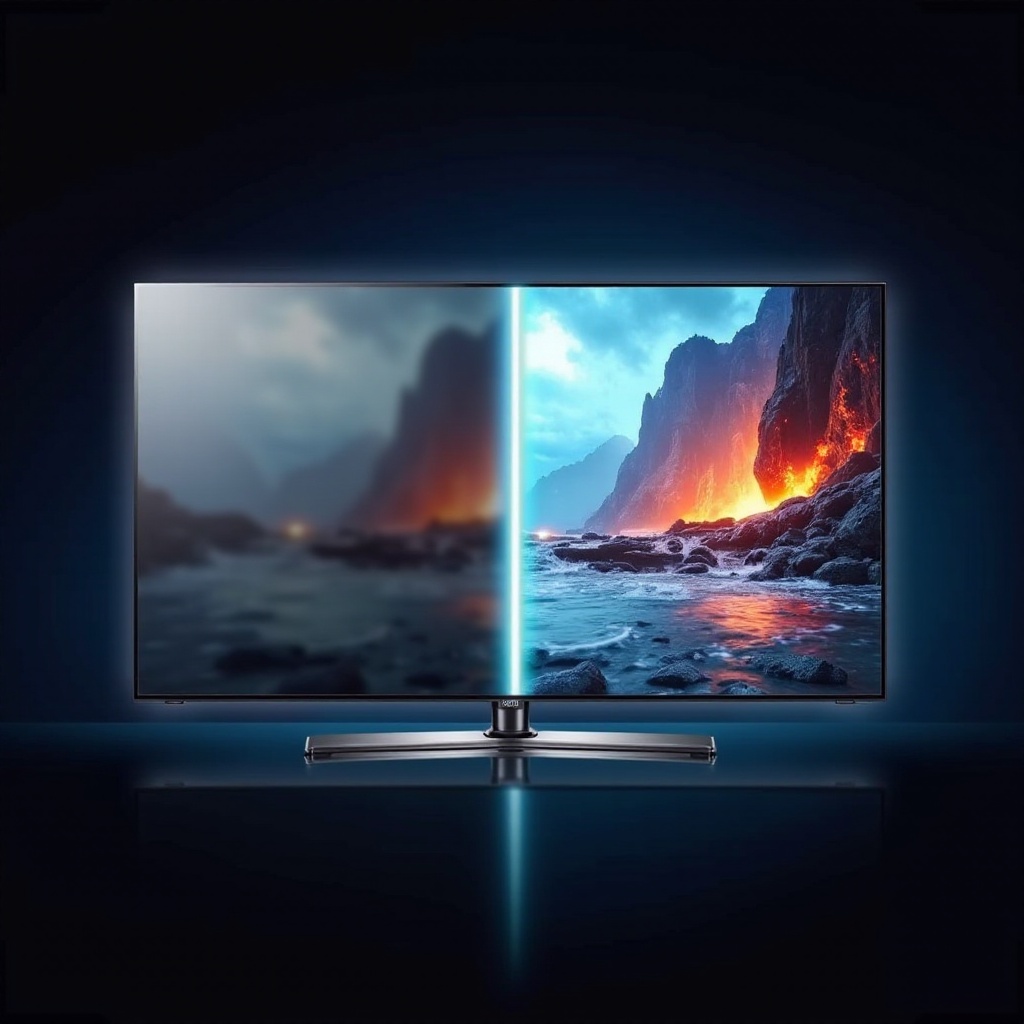
Guide étape par étape pour désactiver le lissage de mouvement sur les téléviseurs LG
Si vous avez décidé de désactiver le lissage de mouvement, voici comment vous pouvez y parvenir :
- Accédez au menu des paramètres :
- Appuyez sur le bouton « Home » de votre télécommande.
-
Naviguez vers l’icône en forme de roue dentée dans le coin supérieur droit.
-
Naviguez vers les paramètres d’image :
- Sélectionnez « Image » dans la liste.
-
Localisez les paramètres du mode image.
-
Modifiez le lissage de mouvement :
- Faites défiler jusqu’à « Options d’image » dans les paramètres du mode image.
- Trouvez le paramètre « TruMotion ».
-
Désactivez « TruMotion » ou ajustez les paramètres en sélectionnant « Utilisateur » pour régler les paramètres tels que « Déjudder » et « Déblur ».
-
Enregistrez et quittez :
- Assurez-vous d’enregistrer ces modifications avant de quitter le menu.
- Assistez maintenant à vos films et émissions préférés tels qu’ils étaient conçus pour être vus.
N’hésitez pas à revisiter ces paramètres et à effectuer de petits ajustements si certains contenus ne semblent toujours pas corrects. Cette approche est particulièrement utile pour ceux qui passent fréquemment d’un type de média à un autre.
Paramètres d’image supplémentaires pour améliorer votre expérience de visionnage
Après avoir désactivé le lissage de mouvement, explorer d’autres paramètres d’image peut encore améliorer votre satisfaction de visionnage. En ajustant des aspects tels que la luminosité, le contraste et les paramètres de couleur, vous permettez des visuels plus saisissants adaptés à la fois aux classiques plus anciens et aux blockbusters contemporains. Voici quelques suggestions :
- Luminosité et contraste :
- Augmentez le contraste pour affiner les images sans les saturer.
-
Ajustez progressivement la luminosité pour éviter la fatigue visuelle.
-
Température de couleur :
-
Ajustez à « Chaud » pour des visuels plus doux et plus cinématographiques.
-
Netteté :
- Diminuez la netteté pour éviter de mettre trop en emphase les bords et les améliorations artificielles.
Ces ajustements offrent une couche de personnalisation supplémentaire, rendant le contenu vivant à chaque transition de scène, nuit et jour.
Résolution des problèmes courants
Parfois, désactiver le lissage de mouvement peut rendre les images différentes de ce qui était prévu. Voici comment aborder ces défis :
- Vérifiez que tous les changements sont enregistrés en revérifiant le menu des paramètres.
- Assurez-vous que le firmware de votre téléviseur est à jour pour un fonctionnement optimal et une compatibilité, résolvant tout problème présent dans les versions logicielles obsolètes.
- Si des problèmes persistants surviennent, effectuez une réinitialisation d’usine et commencez à ajuster les paramètres à nouveau.
Ces astuces abordent les obstacles courants, contribuant à maintenir le plaisir sans faille des capacités de votre téléviseur LG.
Conclusion
En désactivant le lissage de mouvement sur votre téléviseur LG, vous ouvrez un monde de visionnage qui s’aligne davantage sur la véritable vision du réalisateur et du créateur, améliorant l’expérience cinématographique dans votre domicile. Bien que les préférences individuelles varient, choisir de désactiver cette fonctionnalité et d’ajuster les paramètres d’image supplémentaires apportent des changements significatifs dans la manière dont le contenu visuel est perçu, que vous soyez en train de regarder une série à succès ou de vous plonger dans des blockbusters intenses.
Questions Fréquemment Posées
Comment savoir si le lissage de mouvement est activé ?
Le lissage de mouvement se manifeste par un mouvement inhabituellement fluide, souvent perceptiblement artificiel. Vérifiez son état en visitant ‘Options d’image’ pour voir si ‘TruMotion’ est actif.
La désactivation du lissage de mouvement affectera-t-elle d’autres réglages ?
Désactiver le lissage de mouvement n’affecte que l’apparence du mouvement. Les autres réglages, y compris le contraste, la luminosité et la couleur, sont ajustables indépendamment.
Puis-je réactiver le lissage de mouvement si nécessaire ?
Oui, il suffit de retourner dans ‘TruMotion’ sous ‘Options d’image’ pour l’activer ou le régler, selon vos préférences de visionnage.